Airtable é um banco de dados baseado em nuvem, semelhante ao Google Sheets, para armazenar e gerenciar dados.
Com esta integração, você pode buscar registros do seu banco de dados Airtable e exibi-los dinamicamente como botões, carrosséis ou carrosséis de imagens em seu chatbot.
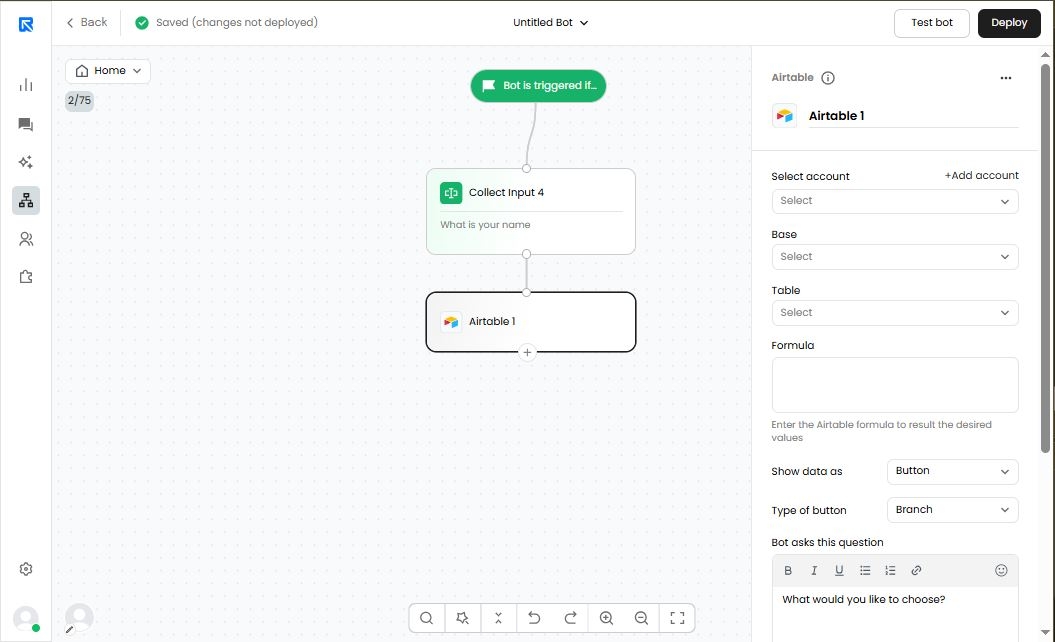
Passo 1: Conecte sua conta:
Primeiro, conecte sua conta Airtable a partir do painel de ações ou acessando o App Market.
Um modal pop-up aparecerá, onde você poderá conceder permissões à base da qual deseja buscar registros.
Passo 2: Filtre os registros que deseja buscar
Depois que sua conta estiver conectada, selecione a base e a tabela das quais deseja buscar registros.
Observação: Você só verá as bases para as quais concedeu permissão durante o processo de autenticação. Se você não vir sua base, reconecte sua conta visitando App Market > Airtable.
Em seguida, defina os critérios de filtro a serem aplicados ao buscar registros da base e tabela selecionadas.
A sintaxe da fórmula segue o mesmo formato da estrutura de fórmula padrão do Airtable.
Saiba mais sobre as fórmulas do Airtable.
Passo 3: Escolha como renderizar os dados
Com base no filtro aplicado, os registros serão buscados do Airtable.
Em seguida, escolha como deseja renderizar os dados — como botões, um carrossel ou um carrossel de imagens.
Observação: O número de registros buscados é determinado pela fórmula que você definir.
Mostrar Botões:
Você pode renderizar os dados como um botão de Ramificação ou um botão de URL.
- Botão de Ramificação – Navega o usuário para frente no fluxo de chat quando clicado.
- Botão de URL – Abre uma URL quando clicado.
Etapas de configuração:
- Defina a pergunta a ser exibida acima dos botões.
- Selecione a coluna do Airtable a ser usada como texto do botão.
- Se estiver usando botões de URL, selecione uma coluna adicional do Airtable que contenha a URL.
Mostrar Carrossel:
Renderize os dados como um carrossel com uma série de cartões.
- Mapeie a Imagem de Capa para o campo do Airtable que contém as imagens.
- Mapeie o Título para o campo do Airtable para o título do cartão.
- Mapeie a Descrição para o campo do Airtable para a descrição do cartão (recomendado: mantenha-o em 2-3 linhas para melhor legibilidade).
- Configure as ações para os botões (até 3 botões por cartão).
- Defina a variável onde a seleção do visitante será armazenada.
Mostrar Carrossel de Imagens:
Exiba um conjunto de imagens em formato de carrossel.
- Defina Mostrar dados como Carrossel.
- Mapeie o campo Imagem para a coluna do Airtable que contém as URLs das imagens.
Passo 4: Armazene o valor selecionado em uma variável
Após exibir o botão ou carrossel, selecione uma variável para armazenar a seleção do visitante:
- Se um botão for usado, o texto do botão será salvo.
- Se um carrossel for usado, o título do carrossel será salvo.
- O carrossel de imagens não suporta armazenamento de variáveis.
Limitações:
A API do Airtable tem um limite de 5 requisições por segundo por base.
Exceder este limite resultará em um erro, e os usuários precisarão esperar 30 segundos antes de tentar novamente.