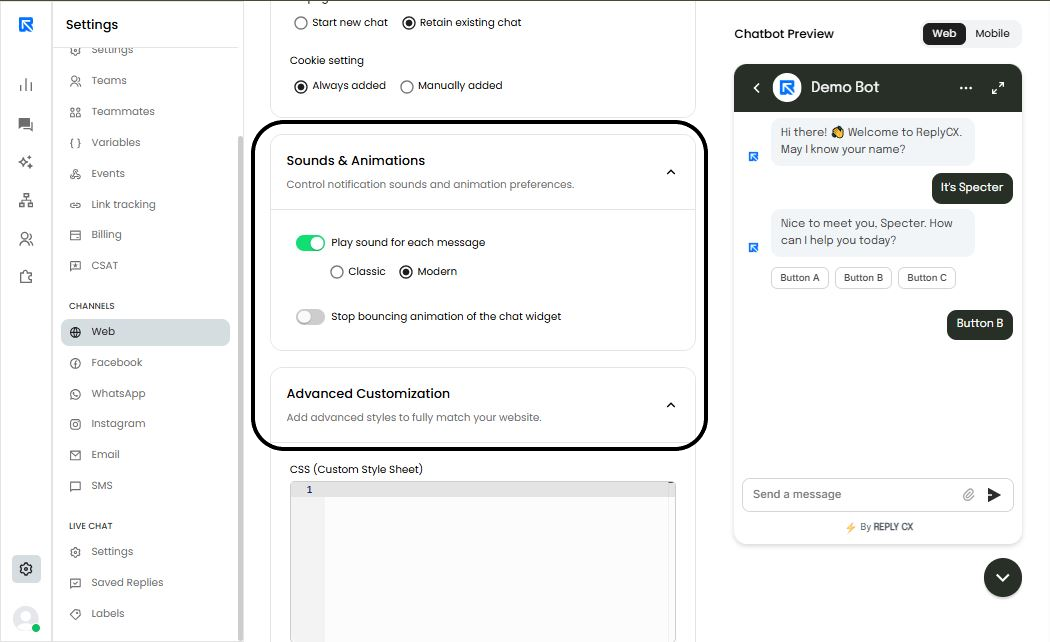
Sobre o Widget de Chat:
É um pequeno ícone tipicamente visível no canto inferior direito/esquerdo da sua tela que funciona como um ponto de gatilho para iniciar a conversa com o bot/humano.
Personalizando a aparência do Widget de Chat:
Você pode personalizar a aparência do widget de chat de acordo com sua preferência.
O ReplyCX oferece várias opções para personalizar o widget de chat e torná-lo mais atraente de acordo com a preferência do usuário.
Abaixo explicamos como a aparência do widget de chat pode ser alterada com o ReplyCX.
Alterando a aparência do widget de chat:
Para acessar a tela de aparência:
Clique em 'Configuração de Canal' no painel do menu esquerdo.
Clique na seta para baixo perto da seção 'Web' para ver as opções disponíveis. Clique em 'Aparência'.

Ícone do Widget:
Agora você pode ter seu próprio ícone de widget que aparecerá em sua página da web / site.
Clique em ‘Carregar uma imagem’ para alterar o ícone do seu widget de bot.Texto do Cabeçalho:
Esta opção permite aos usuários nomear o bot.
Logotipo do Cabeçalho:
Esta opção permite ao usuário ter a imagem de perfil para o bot. Isso permite ao usuário definir a foto que melhor se adapta ao nome do bot.
Ícone do Bot:
Os usuários poderão definir o ícone do bot que será visível para os visitantes.
Texto de Dica:
Esta opção permite aos usuários definir o texto que gostariam de mostrar aos seus visitantes.
Cor de Destaque:
Esta opção permite aos usuários definir a cor do bot e oferece a eles a opção de escolher a cor que complementa a cor da sua marca em seu site. Os usuários também podem definir as cores da fonte e combinar com suas cores primárias.Posição do Widget de Chat:
Você pode alterar a posição do widget de chat e configurá-lo à direita ou à esquerda, dependendo da sua preferência. O ReplyCX oferece a opção “Posição da Interface do Chat” para definir o widget de chat no canto inferior esquerdo ou inferior direito da tela.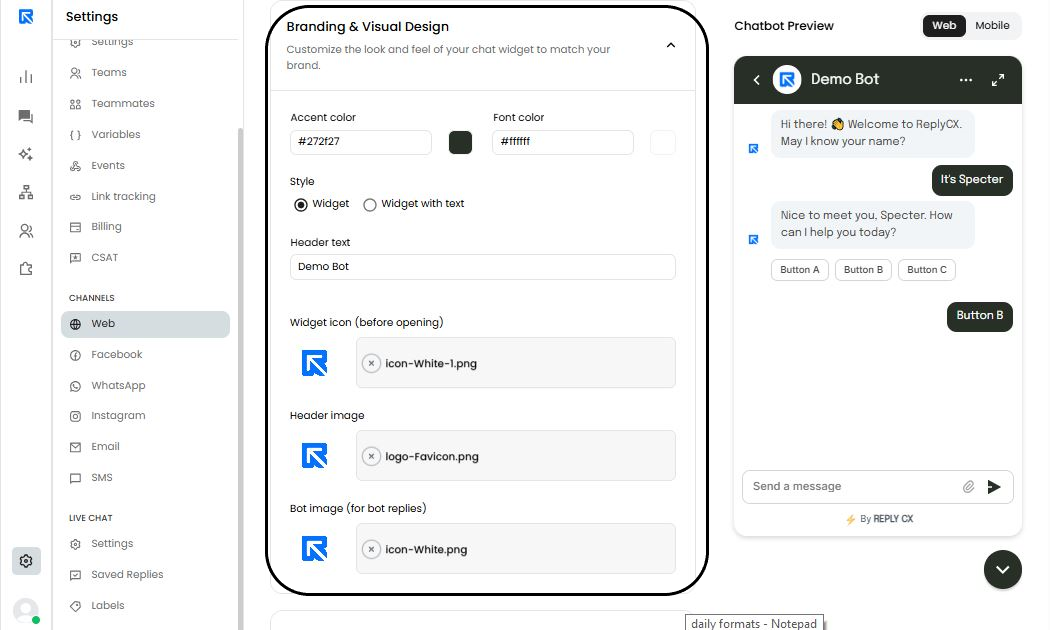
Notificando visitantes quando recebem uma mensagem do bot:
Com o ReplyCX, os usuários não têm a opção de ligar/desligar o som de notificação, no entanto, recomendamos que nossos usuários o mantenham ativado, pois o som ajudará o bot a obter melhor engajamento e a chamar a atenção do visitante.Marque / Desmarque para ativar ou desativar o som de mensagem enviada.