Passo 1: Criar uma Automação
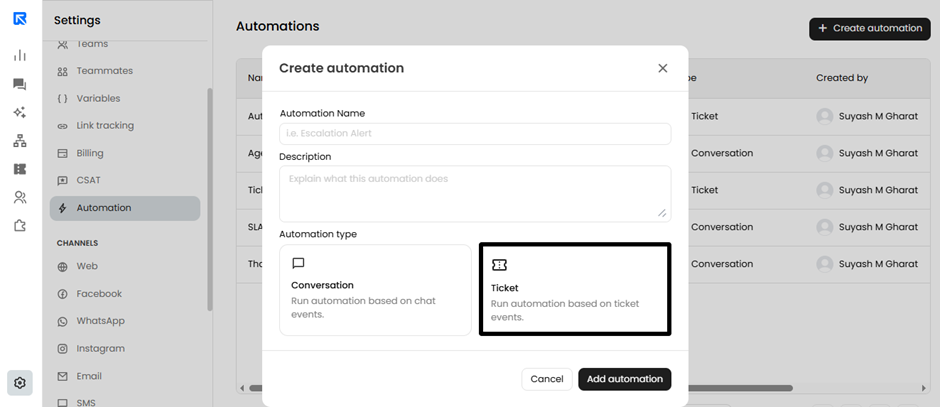
Vá para Configurações >> Conta >> Automações >> Selecionar Ticket.
Passo 2: Definir seus critérios de gatilho
O ReplyCX permite que os usuários criem um número ilimitado de automações configurando múltiplos gatilhos (o limite máximo para definir um gatilho é 25).
Você pode combinar várias condições usando a lógica Corresponder A QUALQUER ou Corresponder A TODOS para construir fluxos de trabalho complexos e altamente personalizados, adaptados às suas necessidades específicas de suporte.
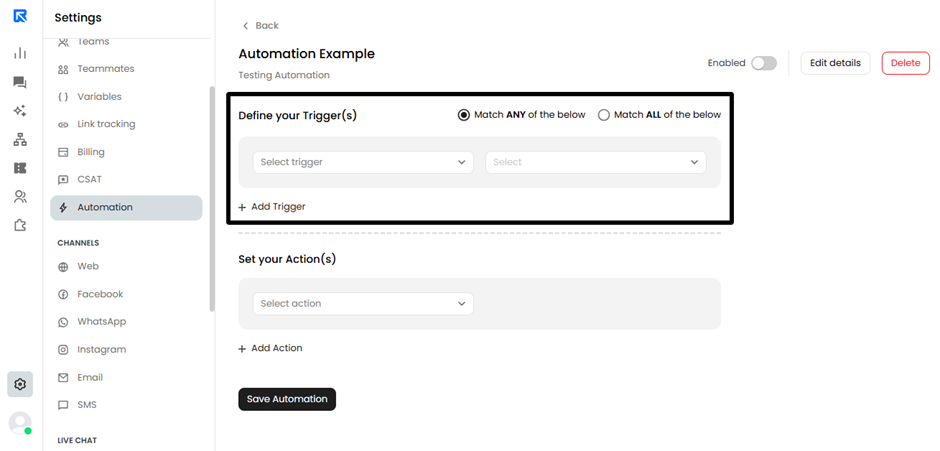
Abaixo está uma lista completa dos gatilhos disponíveis no menu suspenso "Definir seu(s) Gatilho(s)" e quando usá-los:
| Nome do gatilho | Quando usar |
| Responsável | Use isso para acionar uma ação com base na atribuição do agente. Você pode fazer isso com condições específicas: 1) Igual a: Aciona quando o ticket é atribuído a um agente específico. 2) Não igual a: Aciona quando o ticket não é atribuído a um agente específico. 3) Ausente/offline: Aciona se o agente atualmente atribuído estiver indisponível (ideal para reatribuir automaticamente tickets urgentes a um agente ativo). |
| Status do Ticket | Use isso para automatizar ações quando o estado de um ticket muda (por exemplo, enviar uma pesquisa CSAT quando um ticket é marcado como "Resolvido"). |
| SLA de Primeira Resposta | Aciona especificamente quando o limite de tempo predefinido para a primeira resposta do agente ao cliente expirou sem uma resposta. |
| SLA de Resolução | Aciona especificamente quando o prazo final para resolver um ticket expirou sem uma resolução. |
| Assunto | Use isso para acionar ações com base no texto da linha de assunto do ticket. Você pode refinar isso com condições de texto específicas: 1) contém: Aciona se o assunto incluir uma palavra-chave ou frase específica. 2) não contém: Aciona se o assunto não tiver uma palavra-chave específica. 3) igual a: Aciona apenas se o assunto corresponder perfeitamente à sua entrada exata. 4) não igual a: Aciona se o assunto for diferente da sua entrada exata. |
| Etiqueta | Use isso para executar ações quando tags/etiquetas específicas são aplicadas a um ticket, ajudando a categorizar e processar problemas de forma contínua. Condições disponíveis: 1) igual a: Aciona quando o ticket tem a etiqueta selecionada aplicada. 2) não igual a: Aciona quando o ticket não tem a etiqueta selecionada aplicada. |
| Tipo de Ticket | Use isso para lidar com tickets de forma diferente com base em sua categoria. Condições disponíveis: 1) igual a: Aciona quando o ticket é categorizado como o tipo selecionado. 2) não igual a: Aciona quando o ticket é diferente do tipo selecionado. |
| criado | Use isso para acionar ações com base na hora ou dia específico em que um novo ticket é gerado. Você pode selecionar a condição "Durante" para especificar: 1) Selecionar Tudo: Aciona independentemente de quando o ticket é criado. 2) Horário Comercial: Aciona apenas se o ticket for criado durante o seu horário de funcionamento definido. 3) Fora do Horário Comercial: Aciona se o ticket for criado fora do horário de funcionamento (perfeito para respostas automáticas de "estamos ausentes"). 4) Feriados: Aciona se o ticket for criado em feriados de sistema predefinidos. |
| Origem | Use isso para acionar ações com base na origem do ticket (por exemplo, Selecionar Tudo, Manualmente, Chatbot, E-mail, API). Condições disponíveis: 1) igual a: Aciona se a origem corresponder à sua seleção. 2) não igual a: Aciona se a origem for qualquer outra. |
| Comentário | Use isso para acionar uma ação sempre que uma nova resposta ou nota for postada no thread do ticket. Condição disponível: 1) é adicionado: Aciona exatamente quando um novo comentário é enviado. |
| Prioridade | Use isso para acionar ações com base no nível de urgência atribuído ao ticket. Condições disponíveis: 1) igual a / não igual a: Para corresponder ou excluir níveis de prioridade específicos (por exemplo, "Alta"). 2) está vazio / não está vazio: Aciona com base em se um nível de prioridade foi atribuído ao ticket ou não. |
Passo 3: Definir suas Ações de Automação
Uma vez que suas condições de gatilho são atendidas, você precisa definir o que o sistema deve fazer automaticamente. Na seção Definir sua(s) Ação(ões), você pode escolher entre uma variedade de respostas automatizadas para otimizar seu fluxo de trabalho.
Assim como os gatilhos, você pode configurar múltiplas ações (o limite máximo para definir uma ação é 25) para serem executadas simultaneamente quando uma automação é acionada.
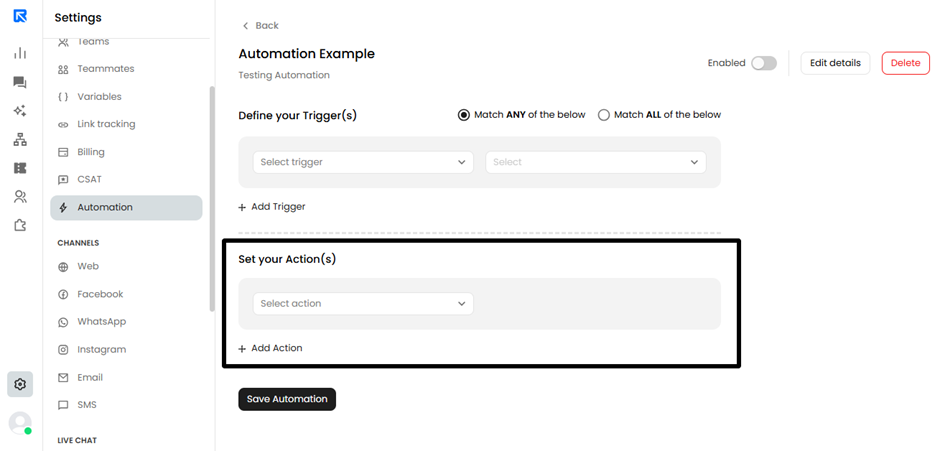
Abaixo está um detalhamento das ações disponíveis e o que elas fazem:
| Nome da ação | Descrição |
| Alterar Responsável para | Encaminha automaticamente o ticket para um agente, equipe ou departamento específico, garantindo que ele chegue às mãos certas sem classificação manual. |
| Status do Ticket | Atualiza o estado atual do ticket (por exemplo, definindo automaticamente um ticket como "Aguardando Triagem" quando o ticket é criado durante o “Horário comercial”, ou "Escalado para a Equipe Técnica" se a prioridade do ticket for definida como “Crítica” ou “Bloqueador”). |
| Adicionar resposta | Envia automaticamente uma resposta pública predefinida ao cliente no thread do ticket (ótimo para reconhecimentos rápidos ou respostas padrão). |
| Adicionar nota interna | Deixa um comentário privado no ticket que apenas seus agentes podem ver. Útil para deixar contexto, instruções ou avisos automatizados para o agente atribuído. |
| Adicionar Etiqueta | Aplica automaticamente tags/etiquetas específicas ao ticket para ajudar a categorizar, filtrar e organizar sua caixa de entrada de forma contínua. |
| Enviar E-mail | Envie um e-mail personalizado e formatado (com suporte a HTML) para o cliente, responsável ou um endereço de e-mail personalizado. Perfeito para alertas de violação de SLA, notificações externas ou acompanhamentos. |
| Requisição Http | Aciona um webhook ou chamada de API para se comunicar com seu software ou bancos de dados externos usando métodos de Requisição Http como: · GET – para buscar ou ler dados, · POST – para enviar ou criar dados, · PUT – para atualizar dados existentes |
| Prioridade | Atualiza automaticamente o nível de urgência do ticket (por exemplo, escalando instantaneamente um ticket para "Crítico" se o “assunto” do ticket contiver palavras-chave específicas como “Muito Urgente” ou “Ação Imediata Necessária”). |
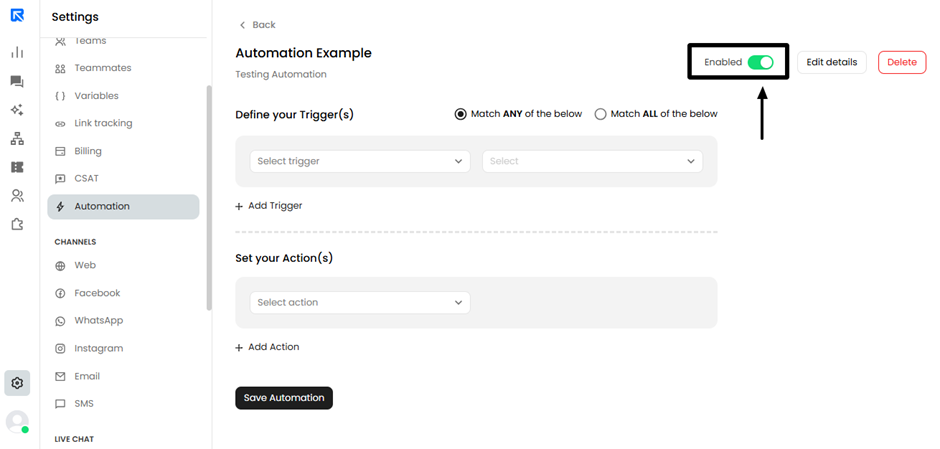
Passo 4: Ativar sua automação
Finalmente, ligue a automação para ativá-la e faça com que ela seja executada sempre que as condições de gatilho forem atendidas.
Exemplo: Notificação Automatizada de Violação de SLA
O exemplo abaixo demonstra como usar os recursos de automação para notificar os clientes quando um Acordo de Nível de Serviço (SLA) é violado.
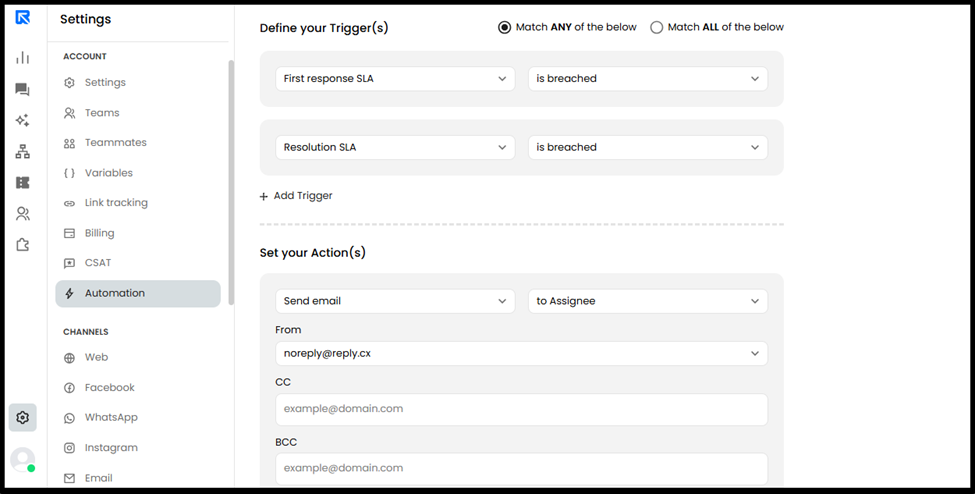
Neste fluxo de trabalho, o sistema monitora os prazos de resposta e resolução e informa automaticamente o cliente em caso de qualquer atraso.
A automação garante que os clientes sejam notificados proativamente se:
- O agente não responder dentro do tempo de SLA definido.
- O ticket não for resolvido dentro do prazo prometido.
Passo 1: Definir o Gatilho
Na seção “Definir Seu(s) Gatilho(s)”, configure a automação para ser executada quando QUALQUER das seguintes condições for atendida:
- SLA de Primeira Resposta Violado (O agente não respondeu dentro do tempo esperado)
- SLA de Resolução Violado (O ticket não foi resolvido dentro da janela de SLA definida)
Passo 2: Configurar a Ação e a Identidade do Remetente
Uma vez que as condições de gatilho são atendidas:
- Defina a ação como “Enviar E-mail para Contato/Responsável/Outros”
- Selecione um e-mail de remetente predefinido (por exemplo, noreply@reply.cx) no menu suspenso, garantindo que todas as comunicações automatizadas sejam enviadas de um endereço de e-mail verificado e alinhado à marca.
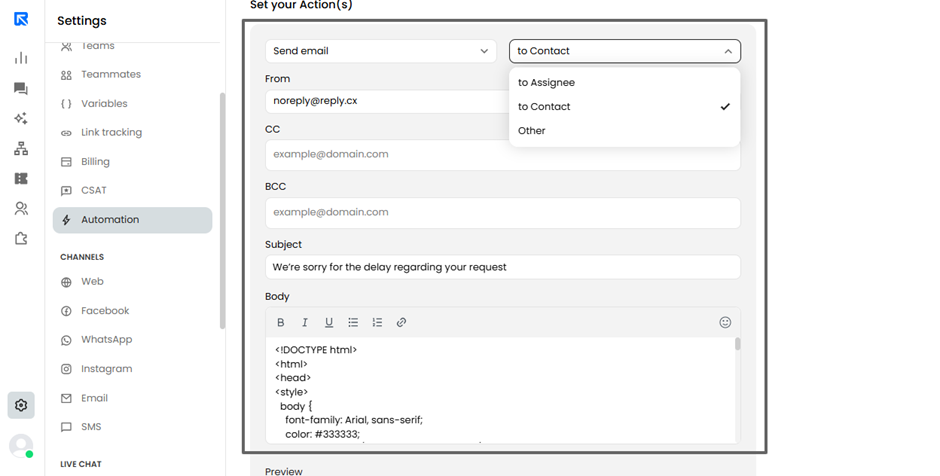
Passo 3: Resultado: Após habilitar esta automação:
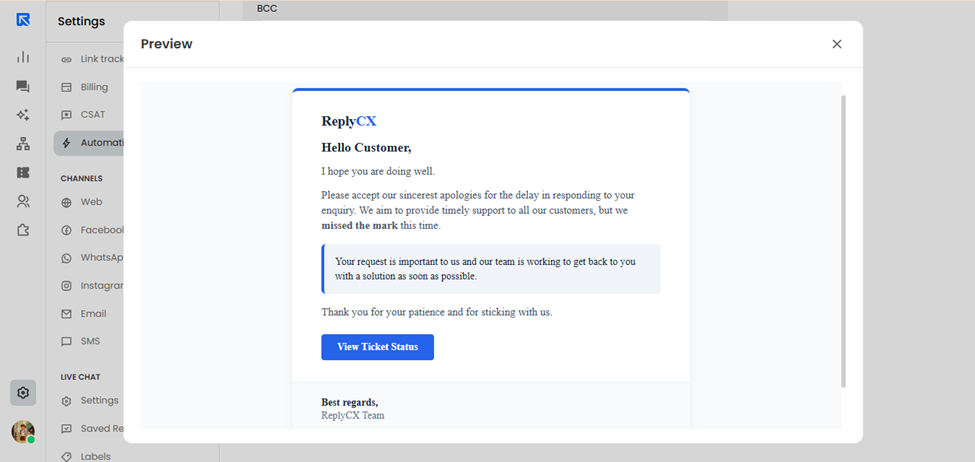
- Os clientes receberão automaticamente um e-mail profissionalmente escrito e formatado em HTML quando um SLA for violado.
(Nota: O conteúdo HTML também é suportado no corpo do e-mail, o que permite criar modelos de e-mail ricos e formatados) - O e-mail comunicará o atraso claramente e manterá a transparência.
- Nenhuma intervenção manual é necessária da equipe de suporte.
Dicas Rápidas
Corresponder A QUALQUER vs. Corresponder A TODOS:
- Use Corresponder A QUALQUER para acionar o e-mail se qualquer uma das condições for violada.
- Use Corresponder A TODOS apenas se você quiser que o e-mail seja acionado quando ambas as condições forem violadas.