Aproveitar os botões de resposta simplifica a resposta do usuário a uma pergunta, fornecendo uma interface aprimorada com até três botões. Se opções adicionais forem necessárias, é aconselhável empregar o bloco de ação Opções ou Lista.
Este bloco de ação é suportado apenas para o canal WhatsApp.
Configurando o bloco Botão de Resposta:
Adicione o bloco de ação ao fluxo clicando em ‘+’. Procure pelo bloco de ação "Botão de Resposta" e selecione-o.
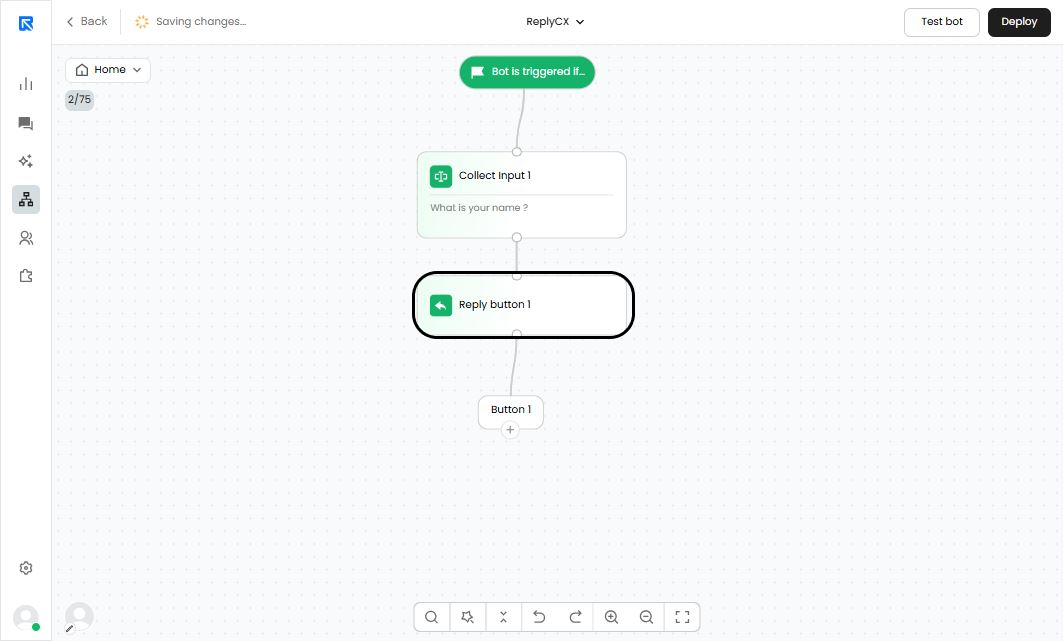
Configure o bloco de ação Botão de Resposta:
Cabeçalho:
Você pode manter 3 tipos de cabeçalhos:
- Texto - Mostra texto simples na seção do cabeçalho
- Mídia (Estática) - Exibe uma imagem, vídeo ou gif
- Mídia (Dinâmica) - Oferece a capacidade de exibir mídia rica dinamicamente através do uso de variáveis.
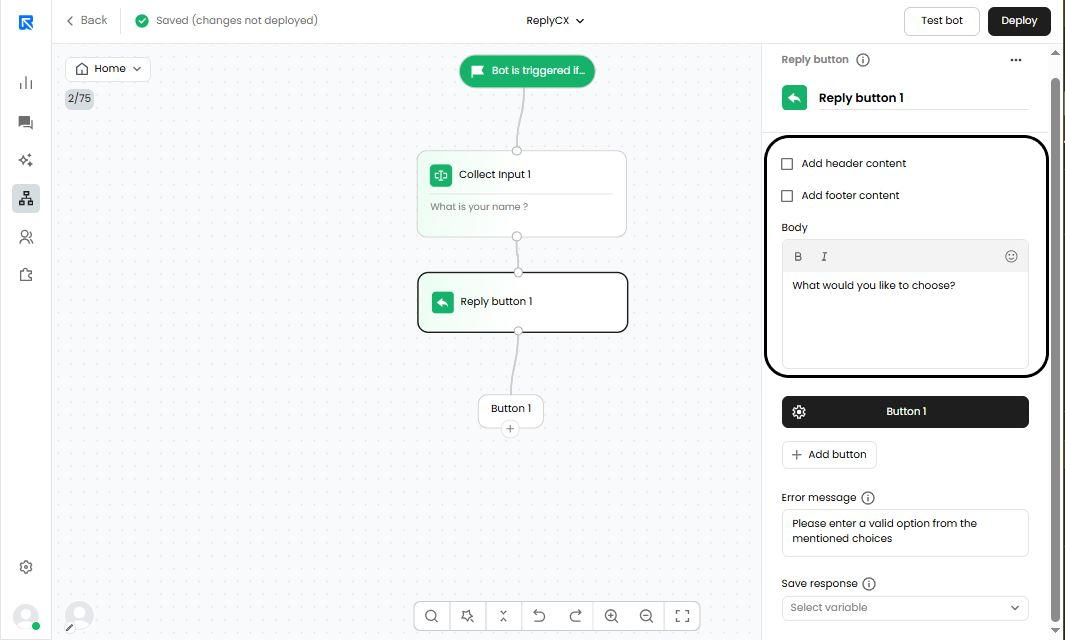
Corpo:
Pode conter qualquer mensagem a ser exibida ao usuário.
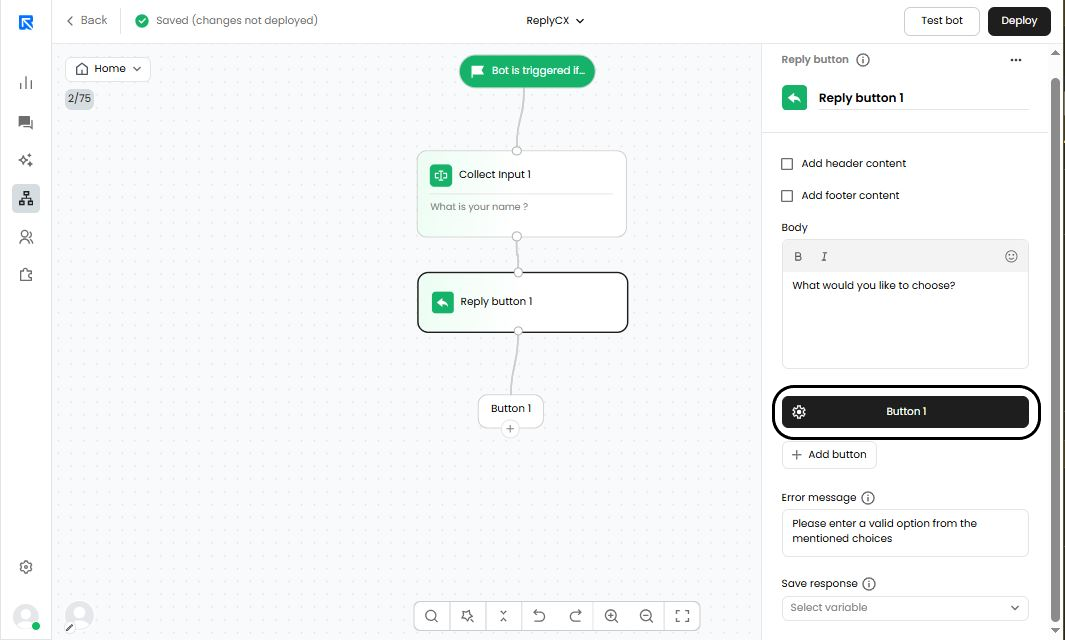
1] Nome do botão:
Você pode editar o nome do botão aqui; até 3 botões de resposta podem ser adicionados em um bloco.
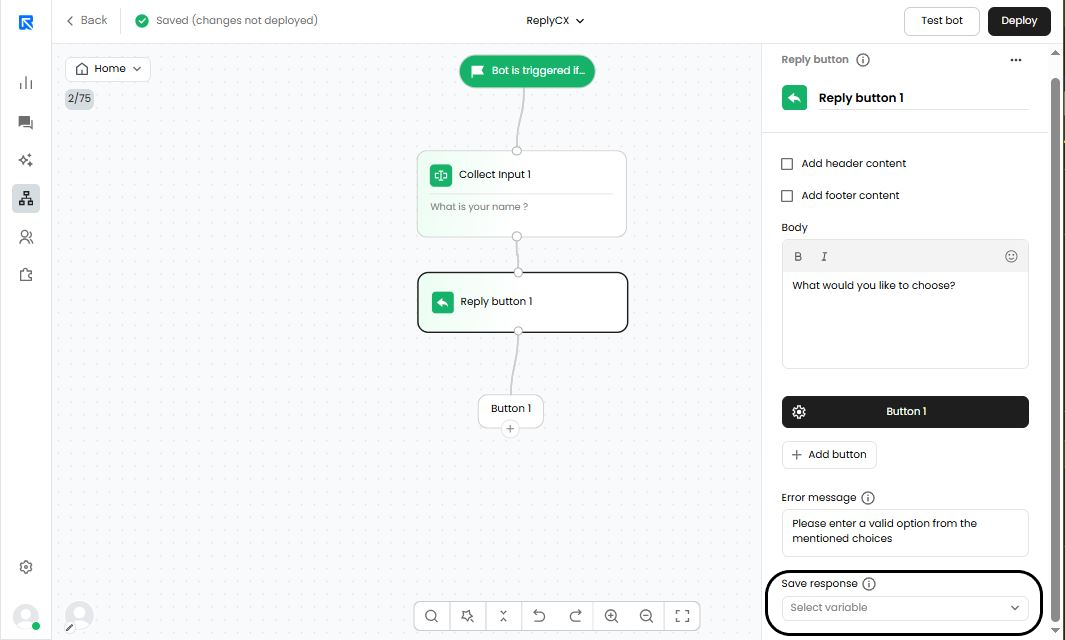
2] Variável:
Sempre que o usuário clica em um botão, o valor pode ser armazenado em uma variável e usado no fluxo de chat posteriormente ou para referência futura.
Este recurso só funcionará se o rastreamento de links estiver ativado.
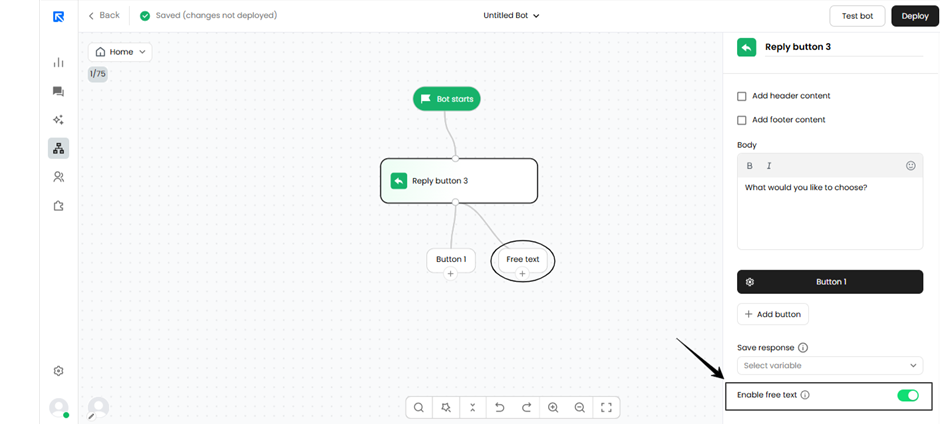
Habilitar Texto Livre
Quando a opção “Habilitar texto livre” é ativada, os usuários podem selecionar entre os botões predefinidos ou inserir sua própria mensagem diretamente na entrada do chat. Além disso, um novo nó “Texto livre” aparecerá na tela, que pode ser conectado a um bloco de ação de agente de IA para gerar respostas impulsionadas por IA.
Essa configuração permite conversas mais naturais e bidirecionais, permitindo que qualquer texto livre inserido pelo usuário seja processado por um agente de IA para respostas dinâmicas e contextuais.