O bloco de Botões permite uma experiência de conversação fluida, tornando simples para os usuários assumirem o controle. Cada clique oferece a oportunidade de personalizar sua jornada escolhendo um ou vários caminhos e criando um diálogo envolvente que atenda a todas as necessidades.
Os botões dão vida aos bots, proporcionando uma experiência interativa para os usuários ao interagir com websites ou contas de redes sociais.
Diferentes tipos de Botões são:
- Ramificação (Branch) - Move para um caminho diferente do fluxo de conversação.
- URL - Abre uma página da web e encerra o fluxo.
Os botões executarão uma das funções acima por vez.
O número máximo de botões que podem ser adicionados é 10.
Os botões não desaparecem depois de clicados, então o usuário pode retornar a eles a qualquer momento durante uma conversa.
Configurando os Botões:
-
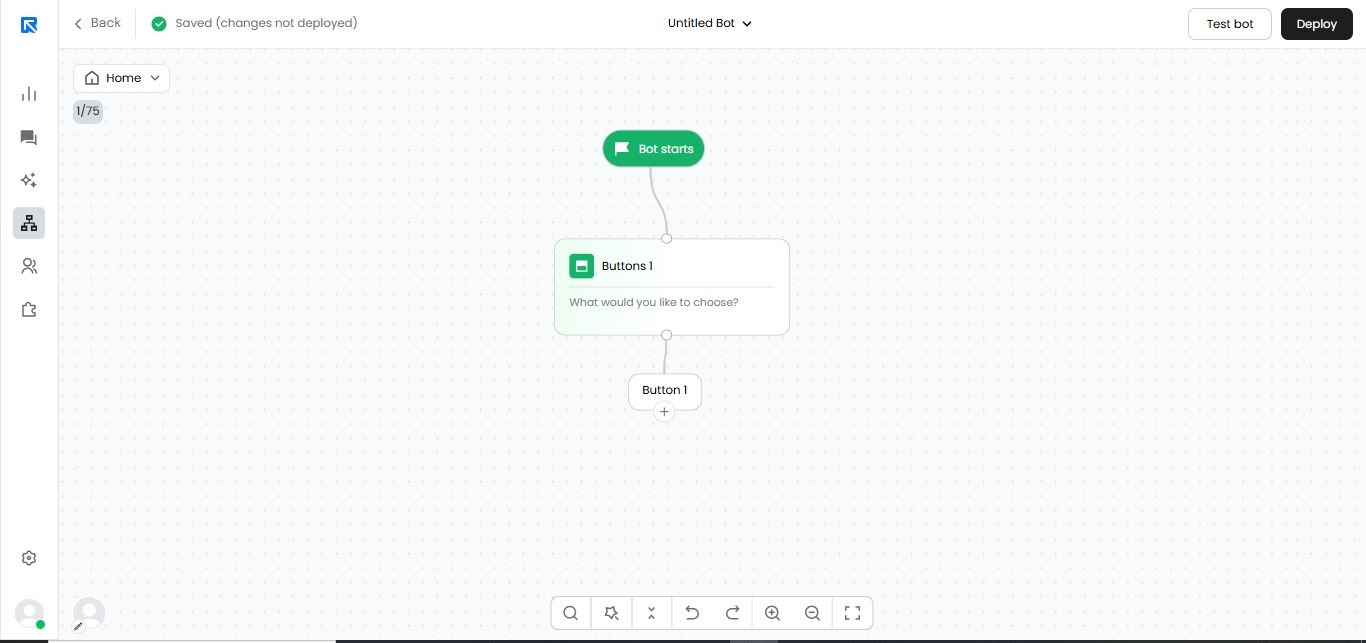
Adicione o bloco de ação na tela clicando em ‘+’.
-
Procure pelo bloco "Botões".
-
Clique no bloco 'Botões 1' para configurá-lo.
-
Definindo a Pergunta:
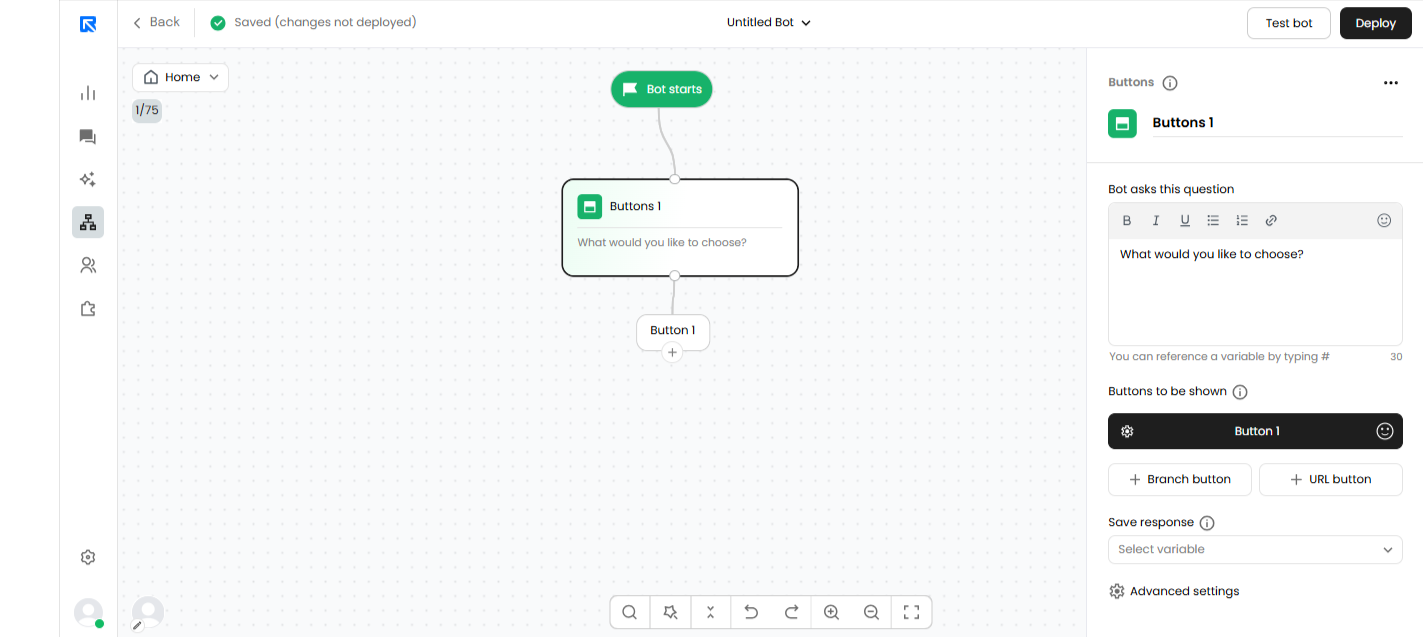
Dependendo da preferência, você pode adicionar uma mensagem de texto ou uma pergunta que precisa ser enviada ao visitante para coletar informações.
Usando nosso editor de rich text, você pode formatar o texto ou a pergunta que deseja enviar ao usuário.
Você também pode adicionar emojis para tornar a conversa mais casual e amigável.
-
Definindo botões:
Você pode adicionar um botão de Ramificação (Branch) ou um botão de URL, com base na sua preferência. Vamos dar uma olhada rápida em como esses botões podem ser configurados. -
Botão de Ramificação (Branch):
Selecionar e configurar o botão de ramificação permitirá ao usuário direcionar os visitantes para diferentes fluxos com base na seleção. -
Para renomear o botão, você precisa clicar duas vezes nele e dar o nome apropriado.
-
Adicionando botões extras:
Ao clicar em '+ Botão de Ramificação (Branch)', múltiplos botões serão adicionados.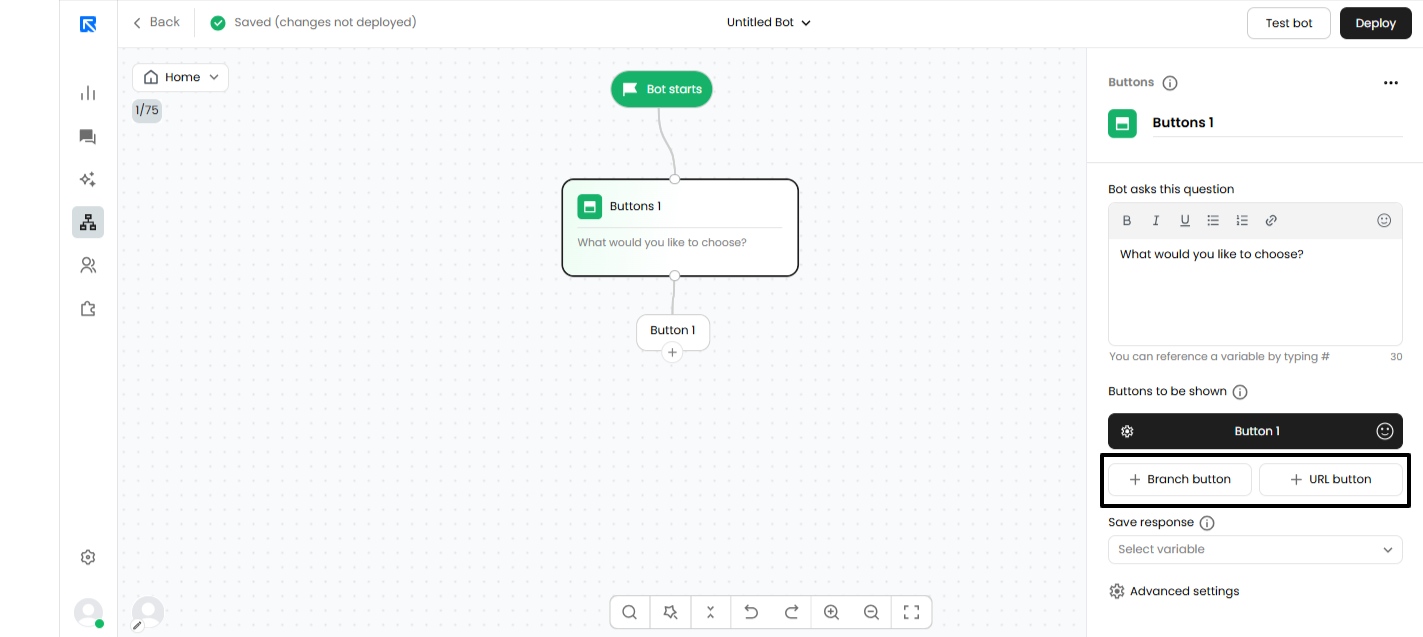
-
Botão de URL:
Adicionar um botão de URL permitirá que você navegue seus visitantes de uma página para outra, seja na mesma aba ou em uma aba diferente. Você pode adicionar múltiplos botões de URL clicando em '+ Botão de URL'.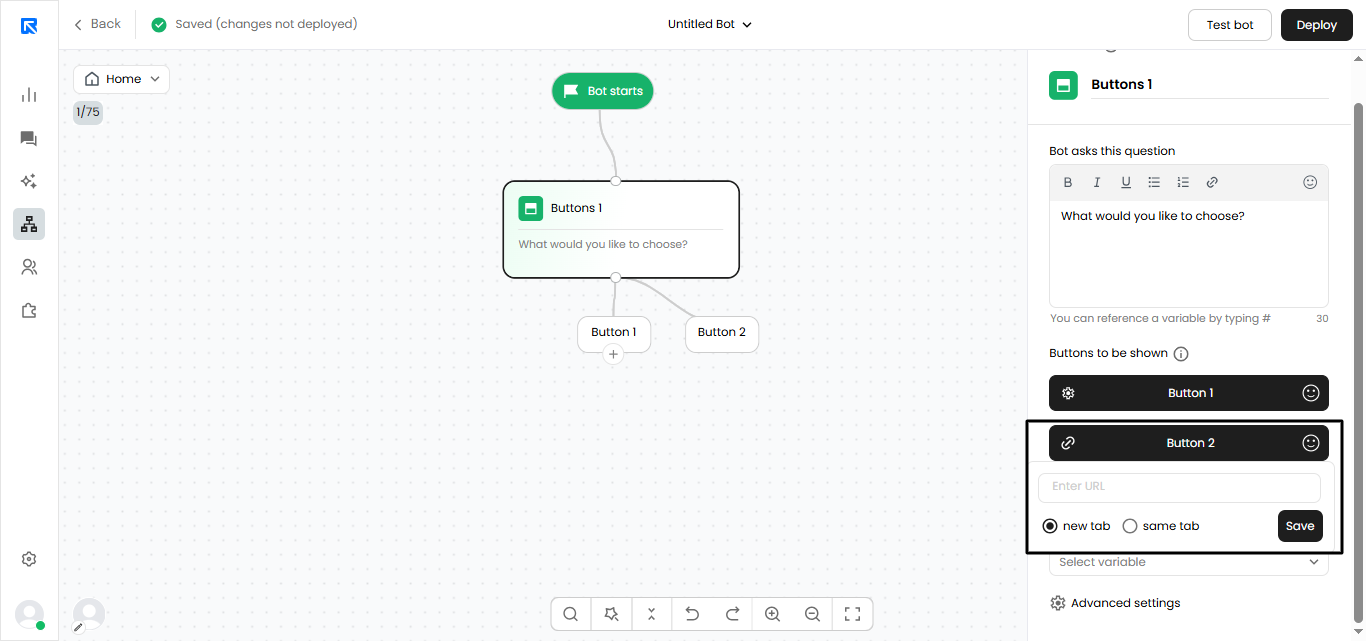
-
Para configurar o botão de URL, você pode seguir os passos abaixo:
- Clique no 'Ícone de Link' exibido à esquerda do botão.
- Copie ou Cole o Link / URL para onde você deseja que o visitante seja direcionado.
- Existem duas opções para onde você deseja que sua página da web seja aberta: em uma nova aba ou na mesma aba.
- Clique no botão de 'tick' (confirmar) para definir o link do site no botão de URL.
Mais algumas funcionalidades dos Botões:
Para explorar as funcionalidades avançadas do bloco de Botões, clique em Configurações Avançadas.
Pesquisa:
Quando ativada, uma caixa de pesquisa aparece acima da lista de botões, permitindo que os usuários localizem rapidamente a opção desejada.
Esta funcionalidade é particularmente útil para gerenciar listas extensas de botões.
Seleção Múltipla:
Esta funcionalidade permite que os usuários selecionem múltiplos botões simultaneamente. Uma vez que os botões necessários são escolhidos, os usuários podem prosseguir para o próximo passo no fluxo de chat clicando em 'Enviar'.
Quando a seleção múltipla é usada, o fluxo prosseguirá consistentemente para a ramificação 'Padrão'.
Ao empregar variáveis para seleção múltipla, todos os valores serão salvos em um formato separado por vírgulas, como 'pequeno, médio'.
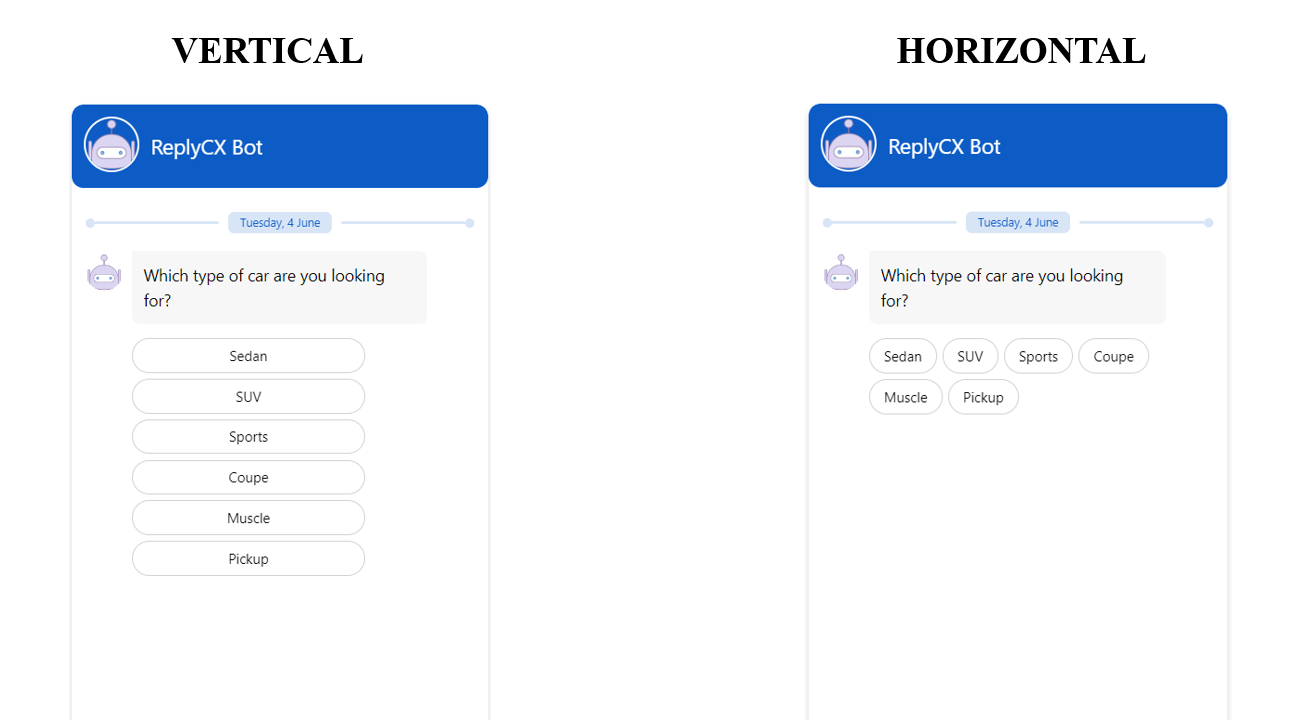
Layout dos Botões:
Exibe o botão no estilo designado:
- Horizontal – Os botões são colocados lado a lado com base no espaço disponível.
- Vertical – Cada item é exibido em uma linha separada.
Ordenação dos Botões:
Você pode escolher ordenar a lista de botões na seguinte ordem:
- A - Z – Em ordem crescente, começando por A.
- Z - A – Em ordem decrescente, começando por Z.
- Aleatório (Random) – A lista de botões será aleatória.
- Conforme definido (As defined) – A ordem conforme exibida no painel de ação.
Entrada de texto livre
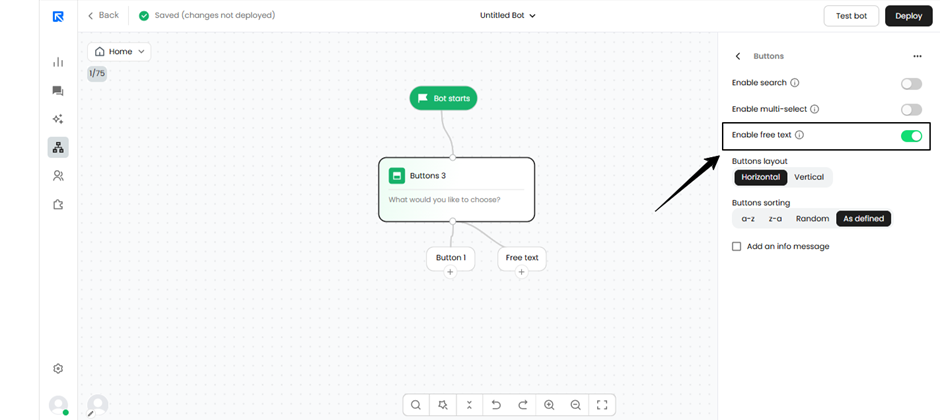
Quando a opção “Habilitar texto livre” é ativada no bloco de Botão, os usuários podem selecionar um dos botões predefinidos ou inserir sua própria resposta diretamente na entrada do chat. Na tela, um novo nó de “Texto livre” será criado, que pode ser vinculado a um bloco de ação de agente de IA para gerar respostas impulsionadas por IA.
Isso permite interações mais naturais e bidirecionais, permitindo que qualquer texto livre inserido pelo usuário seja processado pelo agente de IA para respostas dinâmicas e contextuais.