Visão Geral
O Bloco de Ação de Calendário permite que os usuários selecionem uma data específica diretamente de uma interface de calendário interativa. É comumente usado para facilitar agendamentos de compromissos, reservas e programação baseada em datas dentro do seu fluxo de trabalho.
Exemplo de prompt para visitantes: "Por favor, selecione sua data preferida para agendar um compromisso."
Aplicações:
- Registro de Viagens e Passeios
- Reserva de Restaurantes
- Reserva de Ingressos para Filmes e Entretenimento
- Agendamento de Entregas e Envios
- Agendamento de Entrevistas e Recrutamento
Configurando o Bloco de Ação de Calendário
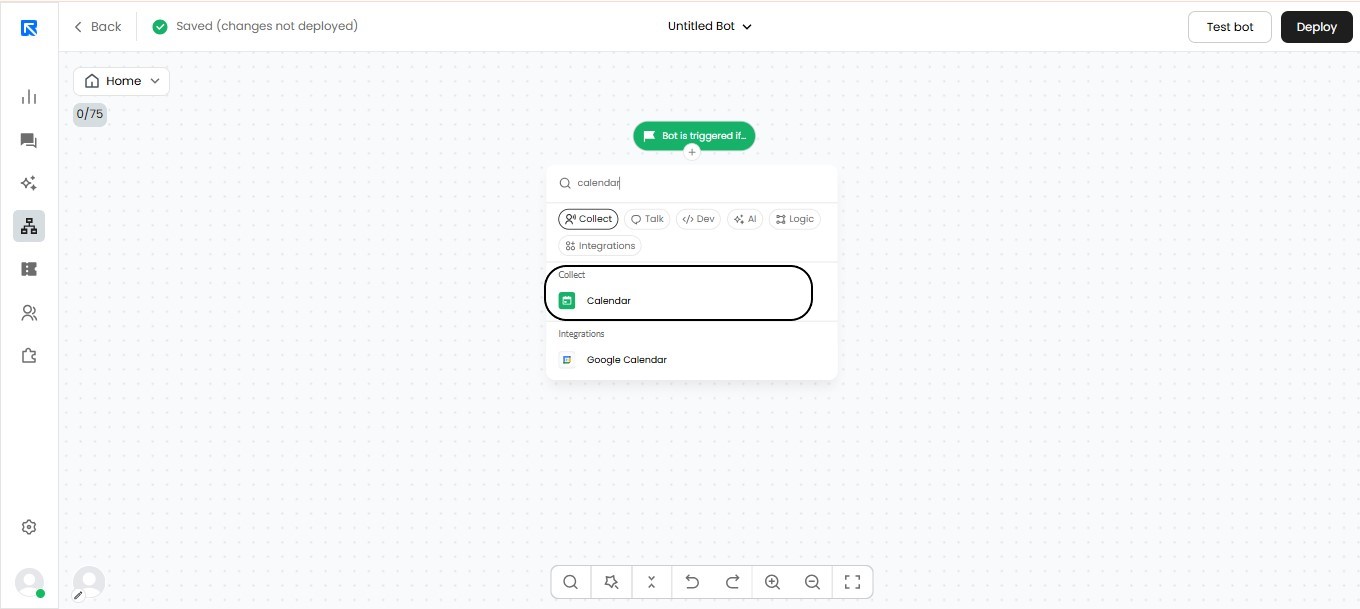
Passo 1: Adicione o bloco à tela clicando no botão '+'.
Passo 2: Procure por "Calendário" na barra de pesquisa e selecione-o nos resultados.
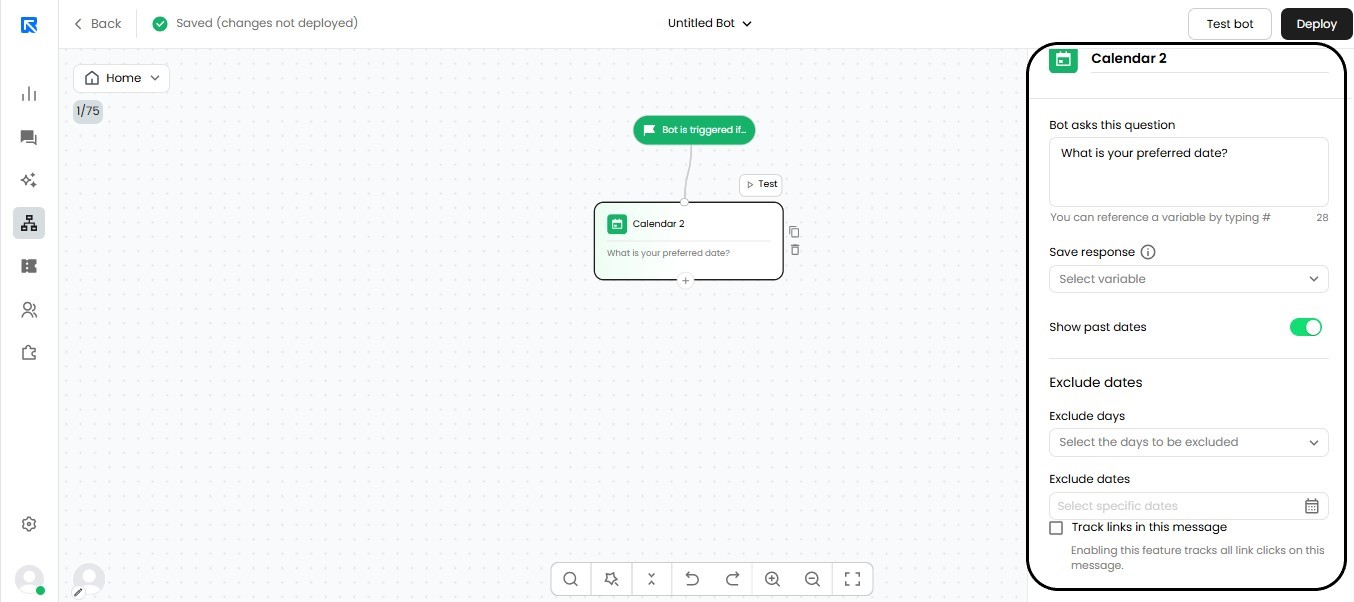
Passo 3: Clique no Bloco de Calendário para abrir seu painel de configuração.
Passo 4: No campo "Mostrar Mensagem", insira a mensagem que você gostaria de exibir aos visitantes junto com o calendário. Esta mensagem deve orientar os usuários sobre qual ação tomar, por exemplo, solicitando que selecionem uma data para seu compromisso.
Passo 5: Selecione a natureza da seleção de data entre as opções disponíveis com base no seu caso de uso. Se você não quiser mostrar datas passadas, poderá habilitar esta opção.
Passo 6: Navegue até a aba "Excluir Datas" para definir quaisquer datas que você deseja ocultar da visualização do calendário. Isso é útil para bloquear datas indisponíveis ou restritas.
Passo 7: Clique no botão de seta para baixo para expandir e exibir todos os dias da semana.
Passo 8: Selecione os dias específicos da semana que você deseja excluir ou incluir da lista fornecida.
Passo 9: Clique no ícone do calendário para mudar para a visualização mensal, exibindo todas as datas e dias dentro do mês selecionado.
Passo 10: Escolha as datas específicas que você deseja excluir do calendário. Por exemplo: Segunda-feira, 22 de maio de 2023.
Opções de Configuração Disponíveis no Bloco de Ação de Calendário:
Variáveis
Dados coletados do usuário, como a data selecionada, podem ser armazenados em Variáveis para referência futura dentro do seu fluxo de trabalho. Ao configurar uma variável para capturar a entrada do calendário, defina o tipo de dado como "Data" para garantir a formatação e compatibilidade adequadas.
Mostrar Datas Passadas
Quando esta opção está ativada, as datas passadas ficarão visíveis e selecionáveis no calendário. Por padrão, as datas passadas são ocultadas para evitar que os usuários selecionem períodos indisponíveis.
Excluir Dias
Usando o menu suspenso, você pode selecionar dias específicos da semana, como sábados e domingos, que deseja restringir permanentemente da interface do calendário. Uma vez excluídos, esses dias nunca aparecerão como opções selecionáveis para os usuários, garantindo que o agendamento seja limitado apenas aos seus dias úteis definidos.
Excluir Datas Específicas
Ao clicar no ícone do calendário, você pode selecionar e desativar manualmente datas individuais da interface do calendário. Isso é particularmente útil para bloquear feriados públicos, observâncias regionais ou quaisquer outras datas em que seus serviços não estejam disponíveis, impedindo que os usuários façam reservas ou agendamentos nesses dias.