ReplyCX oferece dois tipos de carrosséis:
- Carrosséis de Imagem: Quando você quer apenas mostrar um conjunto de imagens em um cartão, sem exigir nenhuma entrada para avançar.
- Carrosséis: Cartões com detalhes sobre eles e botões de CTA para dar o próximo passo.
Aplicações de Carrosséis:
- Exibir um conjunto de produtos ou serviços
- Permitir que os visitantes escolham entre uma variedade de opções
- Dar uma imagem para um botão
- Mostrar um conjunto de imagens
Configurando Carrosséis:
Aqui, o processo de configuração de um ‘Carrossel’ foi descrito com um conjunto de 3 cartões.
Passo 1: Adicione '+' na tela e selecione ‘Carrossel’.
Passo 2: Procure pelo bloco 'Carrossel' e selecione-o.
Passo 3: Clique em Carrossel para configurá-lo.
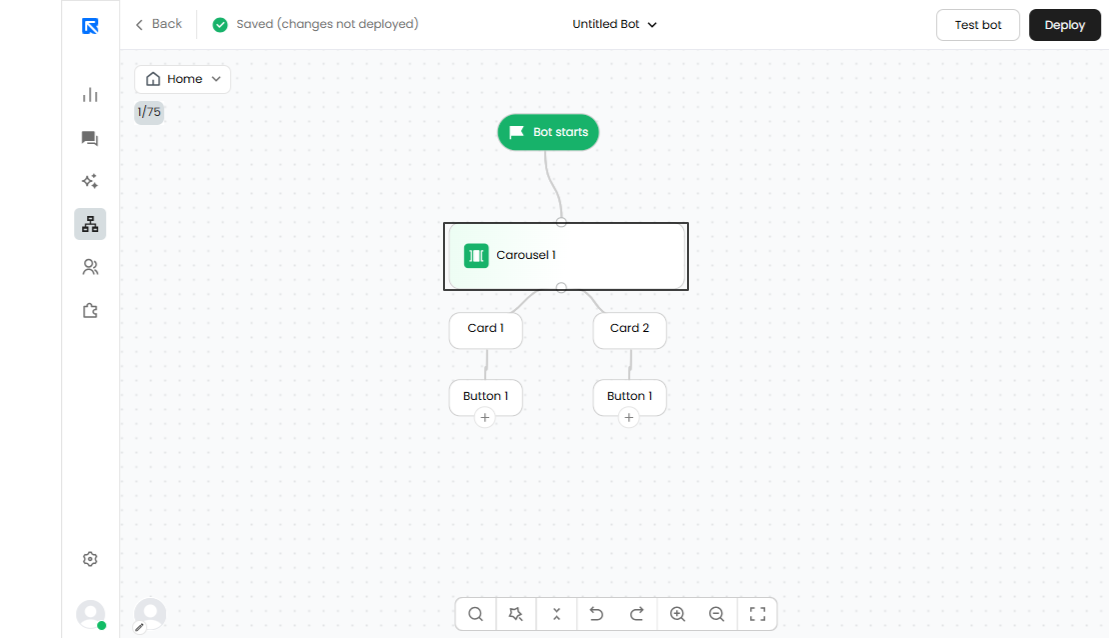
Passo 4: Adicionando um Cartão:
Clique em '+ Cartão' para adicionar um cartão.
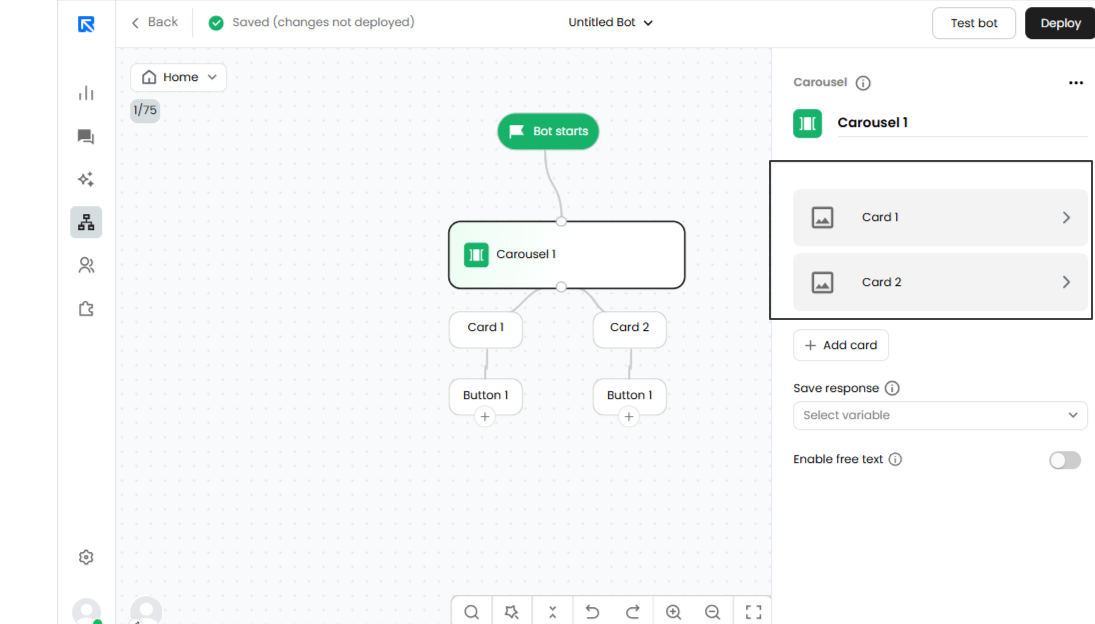
Passo 5: Configurando o cartão:
Clique em 'Cartão' para configurar o seguinte:
-
Imagem do Cartão
-
Nome do Cartão
-
Descrição do Cartão
-
Botões:
O Carrossel suporta dois tipos de botões:- Chamada para Ação: Decida o próximo conjunto de ações ou o fluxo para onde o visitante será navegado.
- Botão de URL: Configure a URL para onde você gostaria de navegar o visitante.

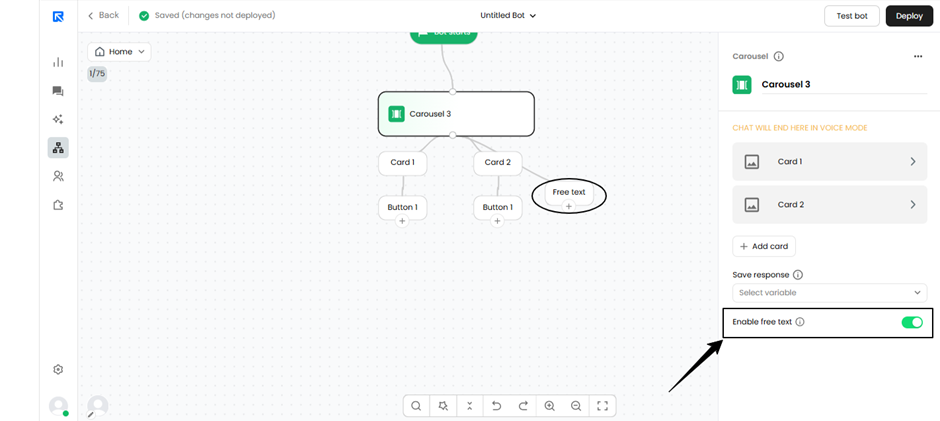
Habilitar entrada de texto livre
Quando a opção “Habilitar texto livre” está ativada no bloco Carrossel, os usuários podem selecionar um dos cartões de carrossel predefinidos ou digitar sua própria resposta diretamente na entrada do chat. Um novo nó “Texto livre” também será adicionado à tela, que pode ser conectado a um bloco de ação de agente de IA para gerar respostas impulsionadas por IA.
Isso permite conversas mais naturais e bidirecionais, permitindo que qualquer entrada de texto livre dos usuários seja tratada dinamicamente para respostas contextuais.