Função do Bloco de Ação de Condição:
O bloco de ação de Condição permite que você se mova para diferentes caminhos do fluxo de conversa com base nas condições definidas.
Ele oferece a capacidade de criar múltiplos ramos com base em certas condições, que possuem seus próprios fluxos de conversa.
Cenários de caso de uso:
A seguir estão alguns cenários em que o bloco de ação de ramificação pode ser usado:
Digamos que você queira separar os fluxos para visitantes de países desenvolvidos versus países em desenvolvimento.
Quando você quiser ramificar o fluxo com base em uma palavra-chave ou frase que os visitantes forneceram.
Sobre os Operadores:
Operadores são construtos que se comportam como funções e são usados para comparação e condições lógicas. Usar operadores no bloco de ação de ramificação permite comparar os valores definidos com variáveis e, consequentemente, navegar seus visitantes pelo fluxo.
Tipos de Operadores:
Existem vários operadores suportados pelo ReplyCX:
Operador | Descrição | Exemplo |
|---|---|---|
Igual a | Usado quando você quer que o valor da variável corresponda ao valor definido | "Cidade" Igual a "Nova York" |
Diferente de | Usado quando você não quer que o valor da variável corresponda ao valor definido | "Cidade" Diferente de "Nova York" |
Contém | O operador é usado quando você quer que a variável contenha o valor definido | "URL" Contém "Web" |
Não Contém | O operador é usado quando você não quer que a variável contenha o valor definido | "URL" Não Contém "Web" |
Está Vazio | O operador identifica se a variável está vazia ou não | "Telefone" Está Vazio |
Não Está Vazio | O operador garante que a variável não está vazia | "Nome" Não Está Vazio |
Adicionando uma Condição:
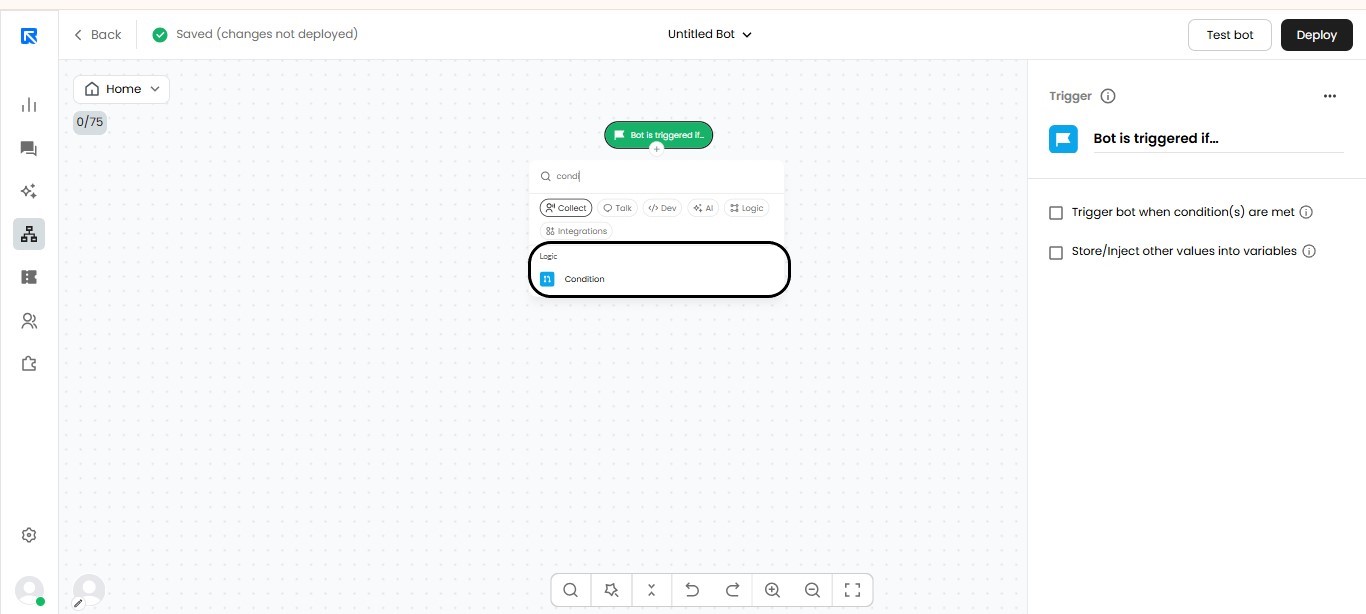
Você pode adicionar a condição clicando em '+ Condição'. Procure pelo bloco de ação "Condição" e selecione-o.
Aqui você pode personalizar o bloco conforme sua escolha. Clique em '+ Condição' para adicionar uma nova condição.
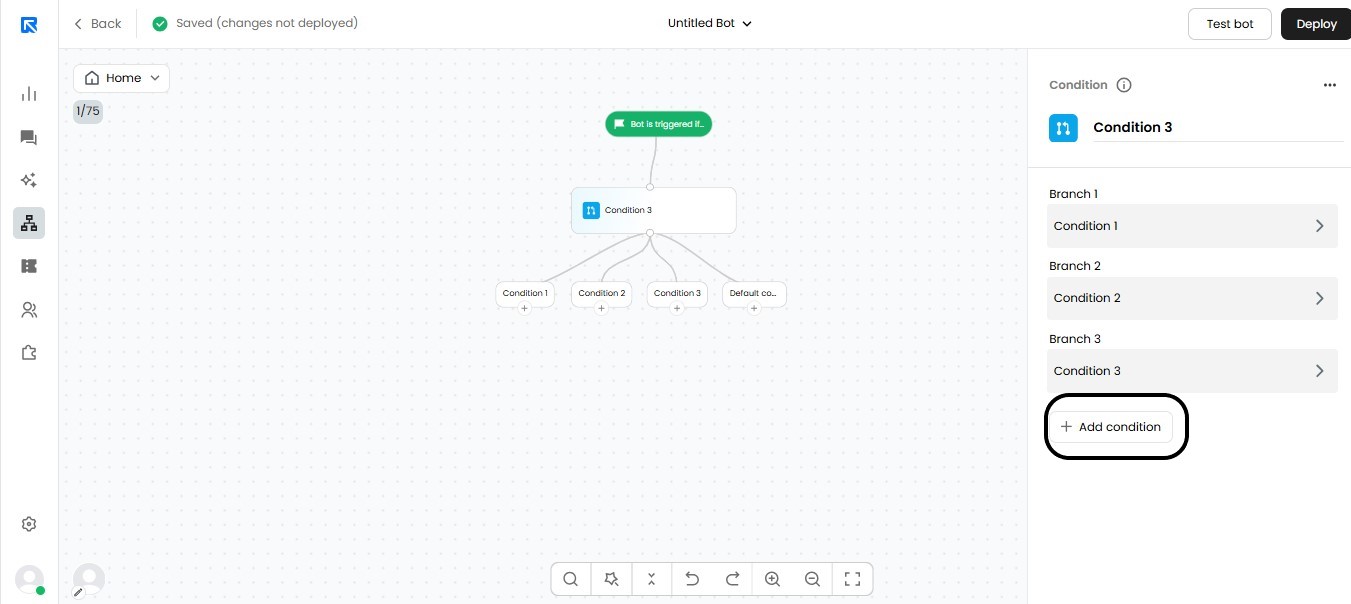
O número máximo de condições que você pode adicionar é 10.
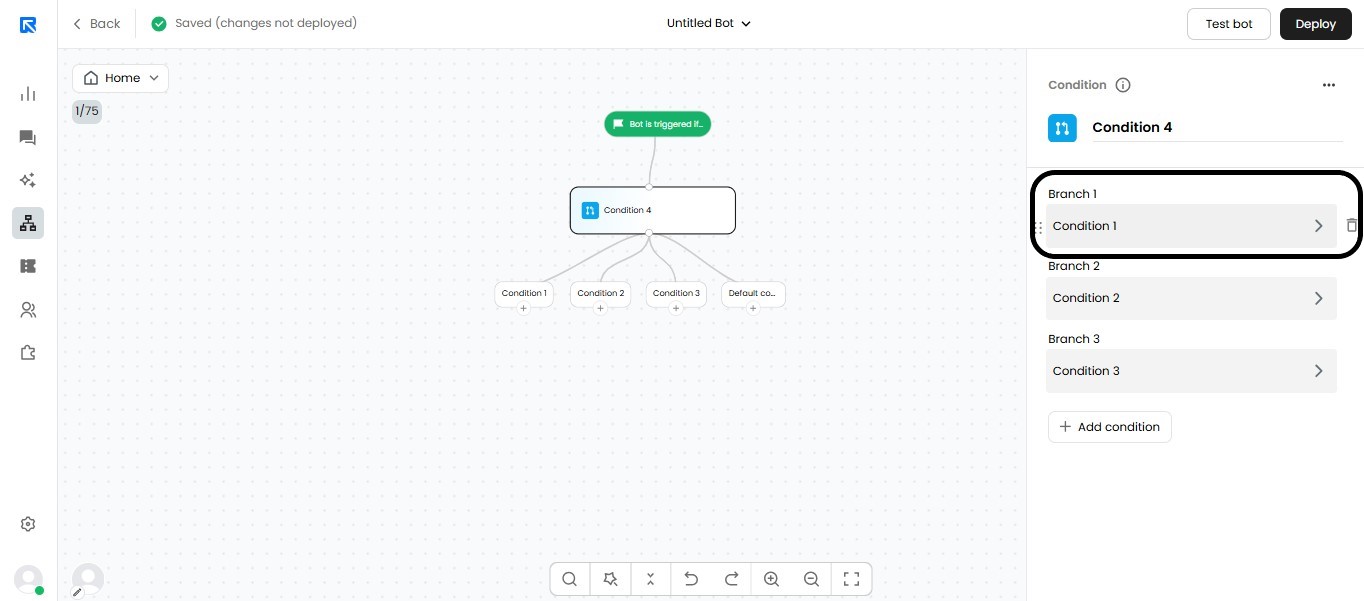
Você pode reorganizar os ramos clicando e segurando as setas para cima e para baixo.
Você pode excluir um ramo clicando no ícone da lixeira.
Definir a condição:
Clique na condição para abrir a janela de configuração. Você pode configurar os seguintes detalhes assim que o painel for aberto.
Variável:
Clique em 'Variável' para abrir a lista suspensa de variáveis definidas e selecione as variáveis conforme sua preferência.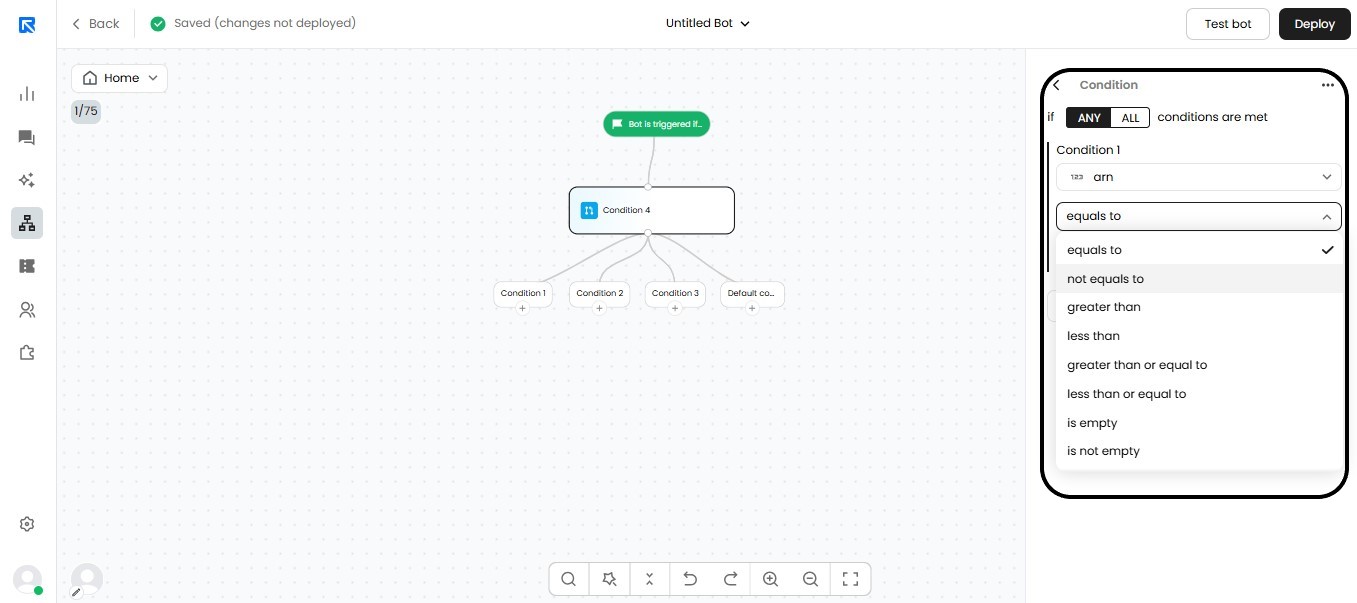
Operador:
Clique em 'Operador' para abrir a lista suspensa de operadores disponíveis e selecione o operador.Valor:
Defina o valor com o qual o valor da variável será comparado. Aqui você pode inserir múltiplos valores pressionando enter e eles serão exibidos como um 'chip'.
Escolhendo condições:
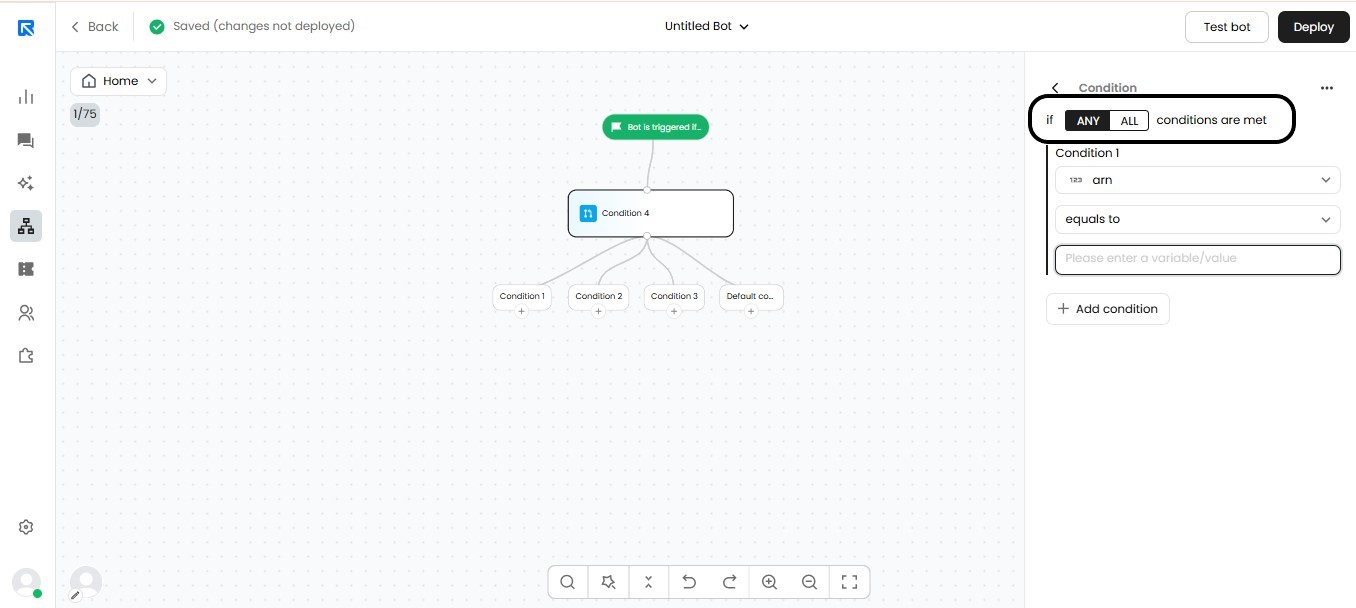
Você pode selecionar qualquer uma das condições entre 'Qualquer' ou 'Todas'.
Qualquer: O sistema direcionará os visitantes por este ramo se qualquer uma das condições for atendida ou for verdadeira.
Todas: O sistema direcionará os visitantes por este ramo se todas as condições forem atendidas ou forem verdadeiras.