Com o ReplyCX, você pode implantar um bot em vários canais, incluindo:
- Site
- SMS
- API
- Voz
Site
Para implementar com sucesso um chatbot em seu site, o snippet de código do Reply CX deve ser integrado à tag de um componente reutilizável, como o cabeçalho/rodapé.
Isso garantirá que os visitantes de qualquer página do seu site possam acessá-lo e interagir com ele sem problemas.
-
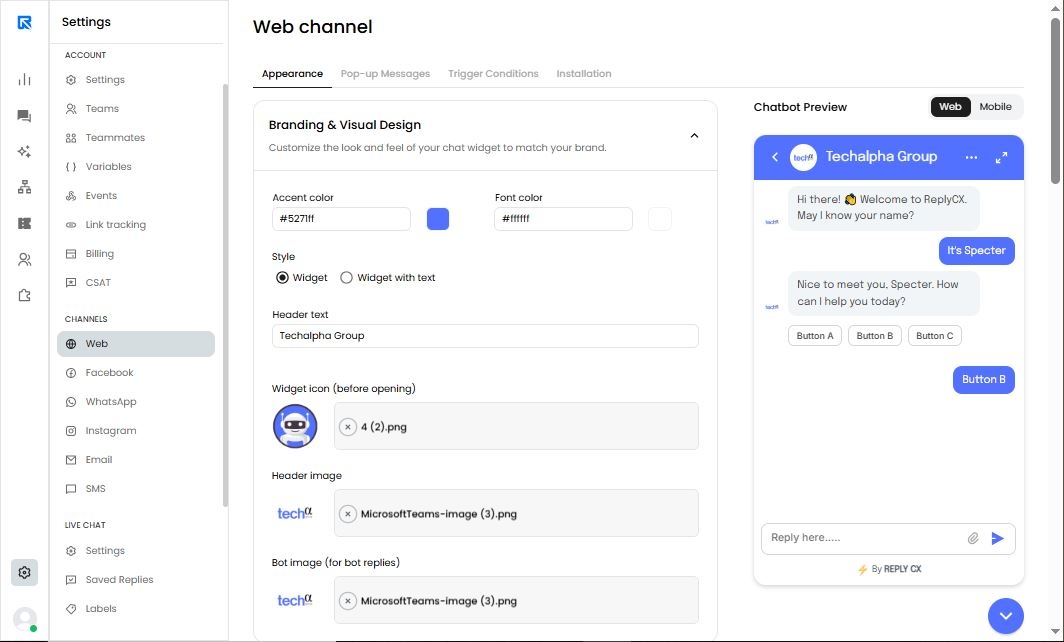
Vá para 'Configurações' --> 'Canais' .
-
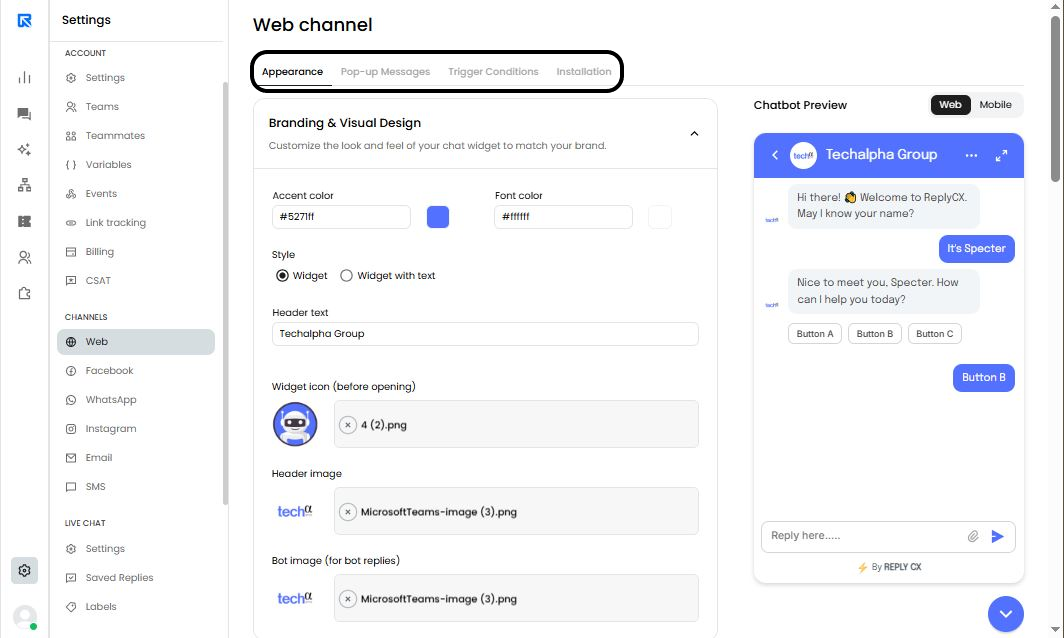
Clique no canal web.
-
Insira o endereço do domínio onde você gostaria de adicionar o widget de chat.
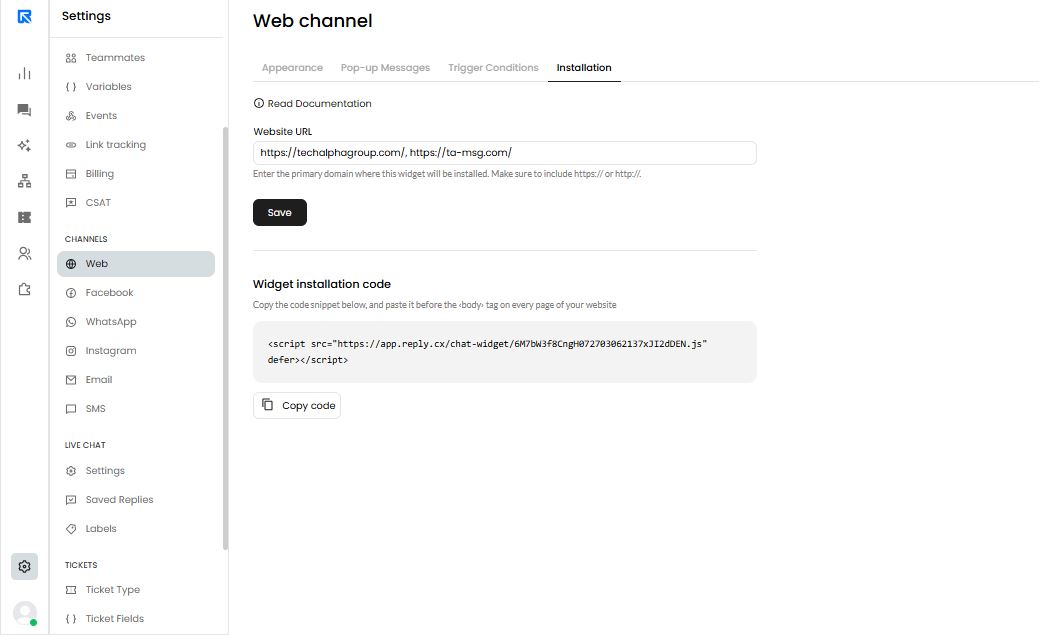
Temos uma lógica de restrição de domínio que permite que o widget de chat apareça apenas no domínio que você inseriu no campo 'URL do Site'.
-
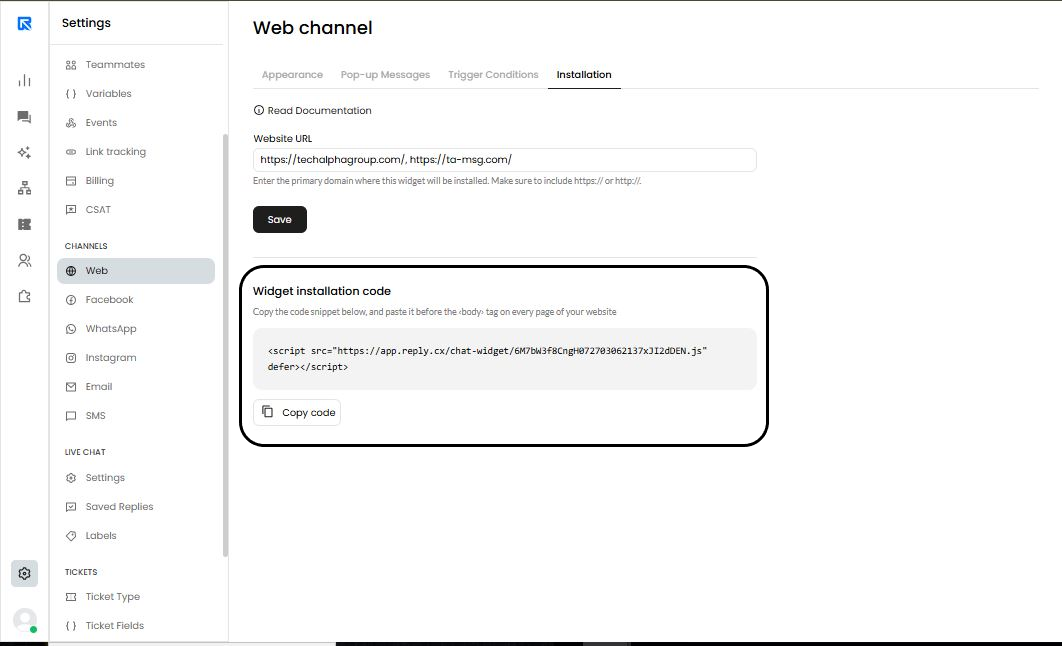
Copie o snippet de código e adicione-o a qualquer componente reutilizável do arquivo HTML do seu site, como cabeçalho/rodapé.
-
Se você seguiu estes passos, o widget de chat estará visível em seu site. Basta implantar um bot e ver suas interações com clientes serem automatizadas em escala.
Se você ainda não vê um widget de chat em seu site, deve ser devido aos seguintes motivos:
Nenhum bot foi criado
Nenhum bot está ativado
Nenhum bot foi criado para o 'Canal Web'
O Facebook é definitivamente um canal popular para empresas automatizarem suas interações com clientes. Especialmente para empresas no espaço B2C.
-
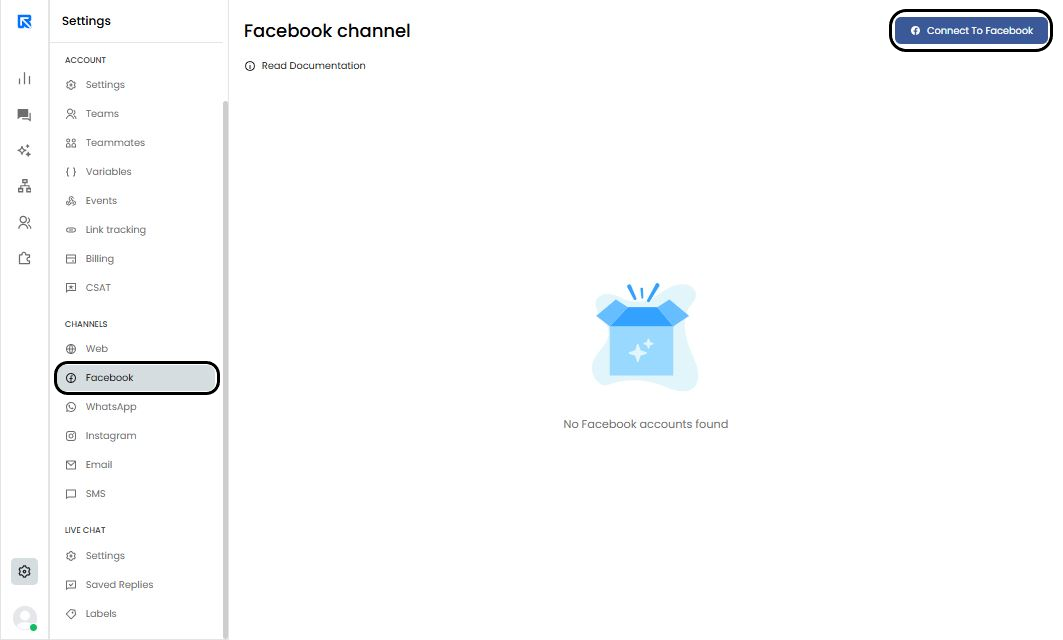
Vá para ‘Configuração de Canal -> Facebook’.
-
Clique em ‘Conectar ao Facebook’.
Isso abrirá uma janela pop-up solicitando que você faça login em sua conta do Facebook, juntamente com certas permissões a serem fornecidas ao ReplyCX. -
Selecione a ‘Página do Facebook’ para conectar o chatbot.
-
Verifique o status.
Clique no menu suspenso e selecione o bot que você gostaria de mapear para a Página do Facebook.Se o status do bot estiver ativado, você verá ATIVO exibido nessa página.
Se o bot estiver desativado, você verá INATIVO .
O WhatsApp é o aplicativo de mensagens preferido por bilhões de pessoas em todo o mundo, ostentando uma base de usuários impressionante que abrange todos os cantos do globo.
Você pode conectar seu chatbot a uma conta comercial do WhatsApp usando a API do WhatsApp Business.
Caso você não tenha uma, pode entrar em contato com nossa equipe de vendas para mais informações.
Eles o ajudarão a obtê-la.
-
Vá para a seção "Configurações" --> ‘Canais’.
-
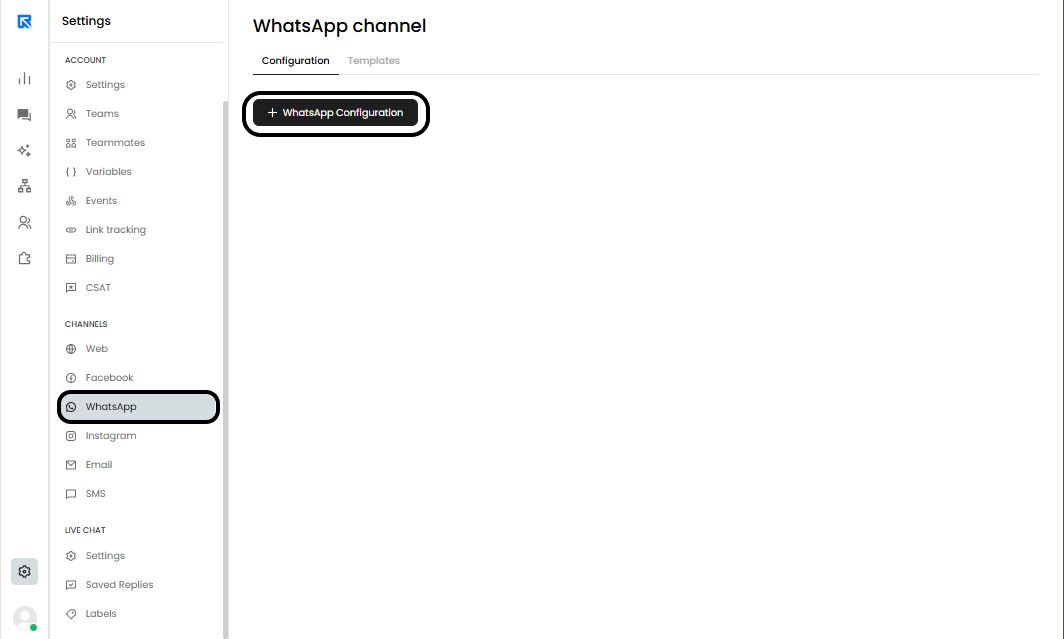
Vá para 'WhatsApp'
-
Clique no botão ‘+ Configuração do WhatsApp’.
-
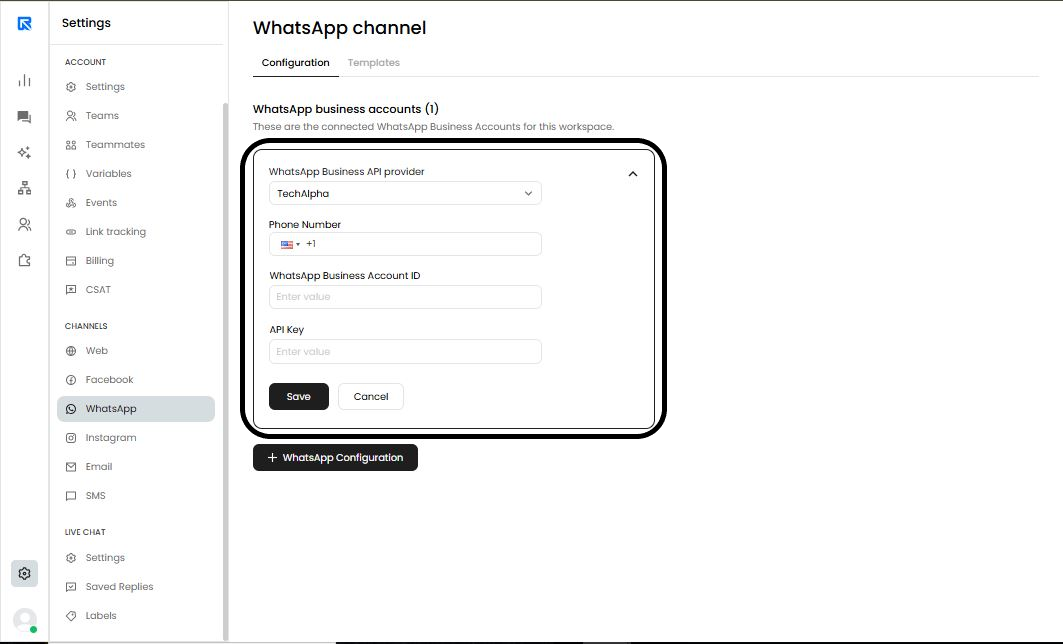
Preencha os seguintes detalhes:
-
Copie a URL do webhook gerada
Após clicar em ‘Salvar’, você verá uma URL gerada no campo URL do webhook.
Copie e cole esta URL no portal do seu provedor para que o ReplyCX possa acessar as mensagens recebidas da sua API e fornecer a resposta necessária do bot
SMS
Os SMSs possuem altas taxas de abertura e são universalmente acessíveis, o que os torna uma ferramenta confiável para alcançar um grande público, mesmo aqueles sem acesso à internet.
Veja como você pode fazer a configuração de SMS no ReplyCX:
-
Vá para a seção 'Configurações' --> 'Canais'.
-
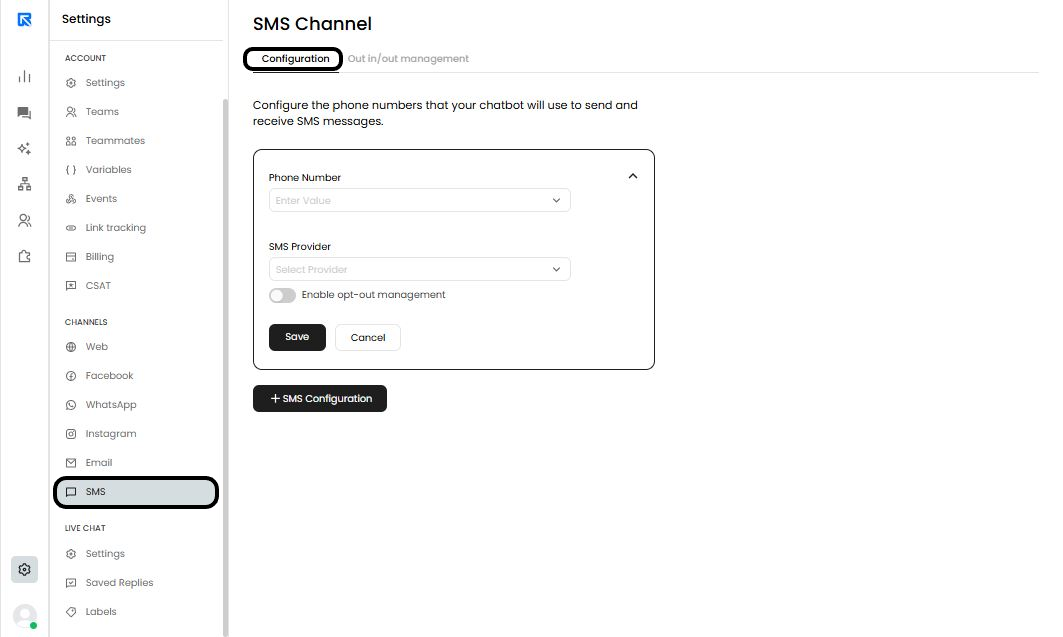
Clique em 'SMS':
-
Clique em '+ Configuração de SMS'.
-
Preencha os campos obrigatórios:
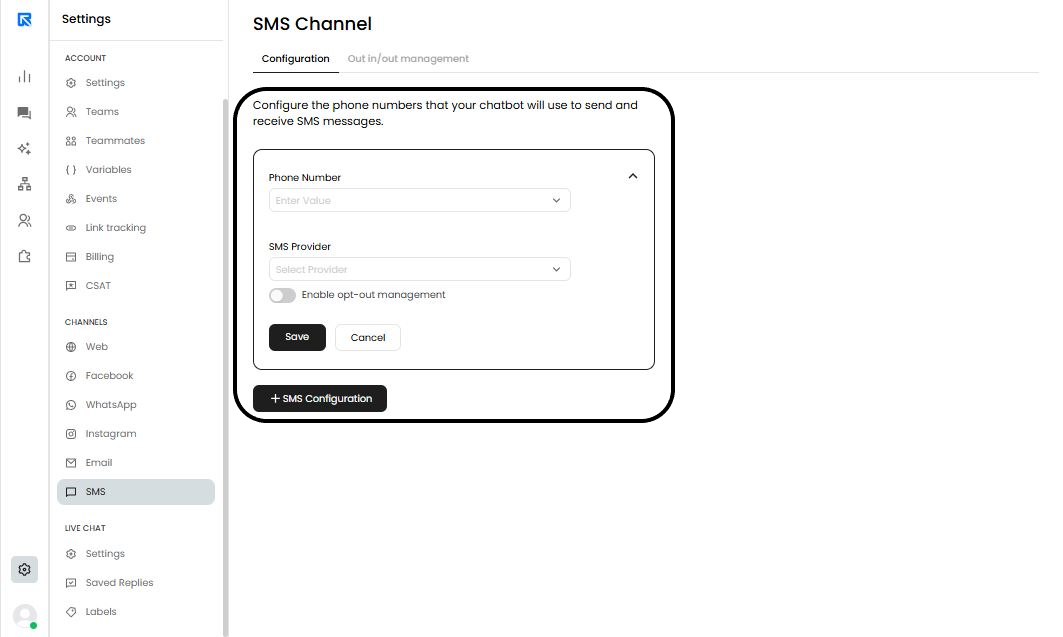
Clique em 'Salvar'.
Pronto! Agora você pode começar a enviar campanhas de SMS.
API
O ReplyCX agora oferece a API como um Canal, permitindo que as empresas integrem a poderosa automação de chatbot com seu próprio widget de chat ou lançador personalizado. Isso lhe dá controle total sobre a experiência do usuário, ao mesmo tempo em que aproveita os recursos avançados de conversação do ReplyCX.
Passos para usar a API como um canal:
Passo 1: Construa o Fluxo do Seu Chatbot
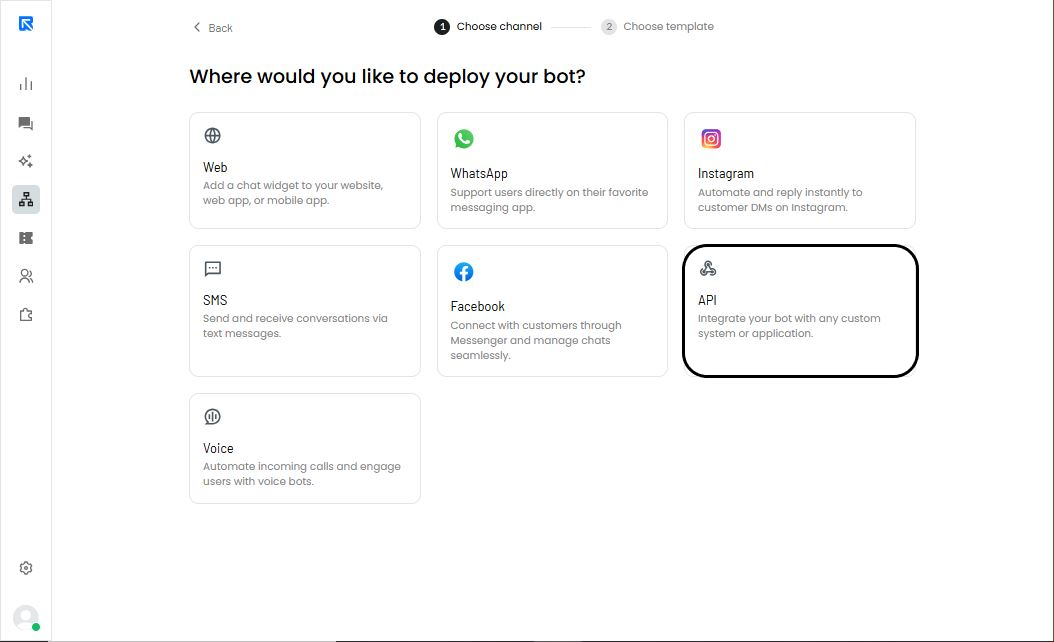
- Navegue até o Construtor de Bots e selecione "API" como o canal.
- Projete seu fluxo de conversa para atender às suas necessidades.
- Clique em "Implantar" para publicar seu chatbot.
Passo 2: Configure os Endpoints da API
Para permitir uma comunicação perfeita entre seu chatbot e seu sistema, você precisa integrar dois endpoints de API principais:
- Iniciar Conversa – Inicia a conversa e cria uma sessão.
- Enviar Mensagem do Visitante – Envia a resposta do visitante para ser processada e avança para a próxima etapa no fluxo do chatbot.
- Com esta configuração, seu sistema pode interagir efetivamente com o chatbot, mantendo controle total sobre a interface do usuário e a experiência do usuário.
Iniciar conversa:
Esta API inicia uma sessão de chat com um visitante. Certifique-se de que cada visitante tenha um identificador único.
Endpoint: POST https://api.replycx.com/v1/conversations
Cabeçalhos:
| Nome | Valor |
| Content-Type | application/json |
| Authorization | Bearer <token> |
Corpo da Requisição:
{
"channel": "API",
"message": {
    "data": {
      "body": "Hello" // User's initial message
    },
    "type": "text"
  },
  "variables": {
    "system": {
      "timezone": "Asia/Calcutta",
      "referrerUrl": "https://yourdomain.com",
      "browserLanguage": "en-GB"
    },
    "contact": {
      "name": "User Name",
   "email": "example@domain.com",
      "phone": "1234567890"
    },
    "conversation": {
      "variable": "value"
    } },
  "bot_key": "<bot_key>", // Found on the trigger block in ReplyCX
  "from": {
    "user_external_id": "<visitor_id>", // Unique visitor ID (mandatory)
    "type": "VISITOR"
  } }
TypeScript
Resposta:
1. 200 – Sucesso
2. 400 – Requisição inválida
3. 401 – Não autorizado (ex: token JWT inválido)
Enviar resposta do visitante:
Envie todas as respostas dos visitantes recebidas pelo seu sistema para o ReplyCX usando esta API. Uma vez recebida, o ReplyCX processará a mensagem com base no fluxo do chatbot e fornecerá uma resposta apropriada do chatbot.
Endpoint:
POSThttps://api.replycx.com/v1/conversations/<conversation_id>/messages
Cabeçalhos:
| Nome | Valor |
| Content-Type | application/json |
| Authorization | Bearer <token> |
Corpo da Requisição (Exemplo de Mensagem de Texto):
{
"message": {
"data": {
"body": "Hello" // Visitor's message
},
"type": "text"
},
"user": {
"type": "VISITOR"
}
}
Tipos de Mensagem Suportados:
- Texto
- Botão
- Múltiplos botões
- Slider
- Upload de arquivo
- JavaScript
Resposta:
Status Code- 200
{
"ok": true,
"message_id": "6HRBshHEcV8P103039226478taGDJQxC"
}
Siga estes passos para ativar o chatbot em sua conta comercial do Instagram:
Passo 1: Conecte Sua Conta Comercial do Instagram
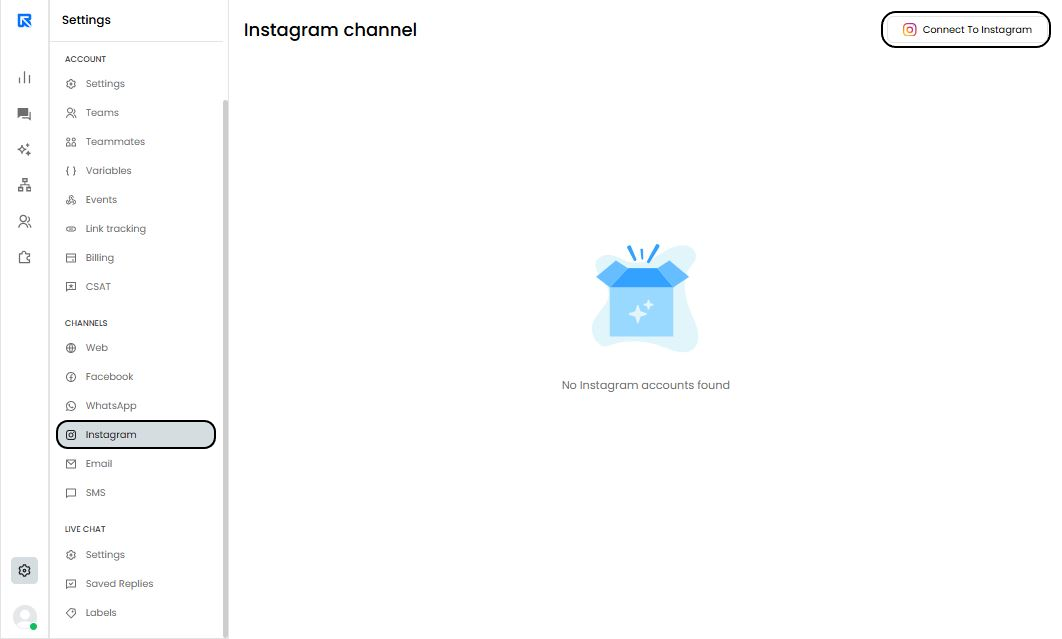
- Navegue até Configuração de Canal > Instagram.
- Clique em Conectar ao Instagram.
Um pop-up aparecerá solicitando as permissões necessárias. Certifique-se de selecionar todas as permissões listadas para garantir que o chatbot funcione corretamente.
Depois de conceder todas as permissões necessárias, o pop-up será fechado e sua página comercial do Instagram será exibida na seção de configuração.
Passo 2: Conecte o Chatbot à Sua Página do Instagram
- Abra o chatbot do Instagram que você criou.
- Clique no bloco de ação 'Gatilho'.
No painel do lado direito, selecione a página comercial do Instagram onde você deseja que o chatbot esteja ativo.
Após selecionar a página, clique em 'Implantar' para salvar a configuração. Uma vez implantado, todas as mensagens recebidas em sua página do Instagram serão gerenciadas pelo seu chatbot.
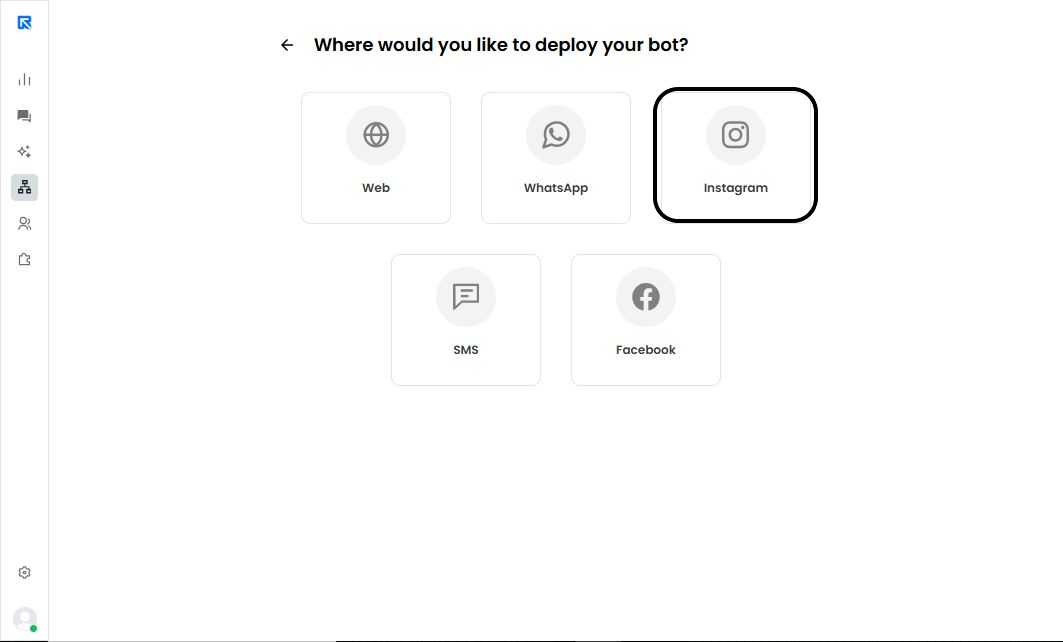
Selecionando o Instagram como um canal no construtor de bots:
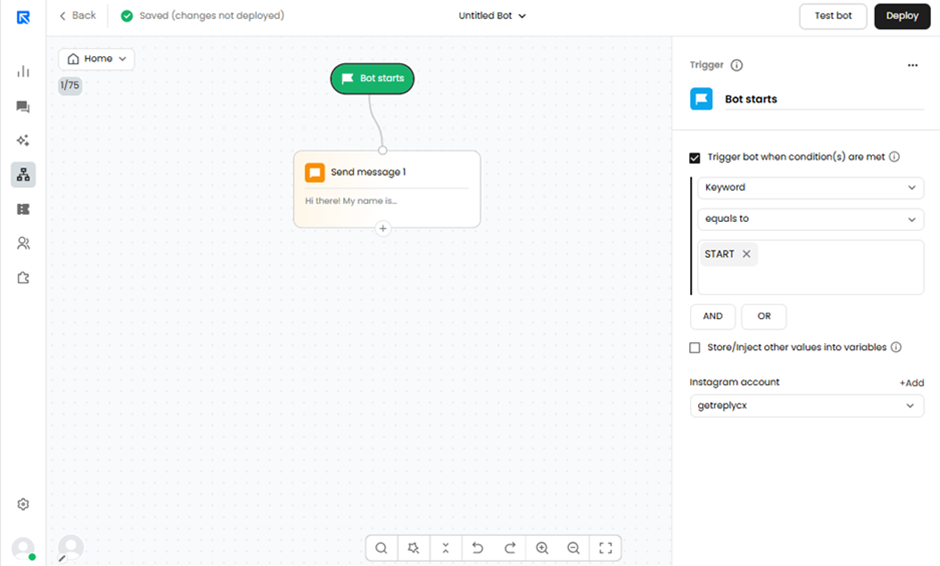
Gatilho de palavra-chave para executar um bot específico
Podemos lançar rapidamente bots específicos em nosso canal do Instagram com gatilhos de palavra-chave. Basta definir frases como “OBTER OFERTA” ou “INICIAR”, e o bot atribuído entrará em ação instantaneamente quando os usuários as enviarem.
Isso é perfeito para executar campanhas, compartilhar ofertas e guiar suavemente os usuários para o fluxo de conversa correto.
Voz
Voz Como um Canal
Para lançar o chatbot que você construiu para o Canal “Voz”, siga estes passos:
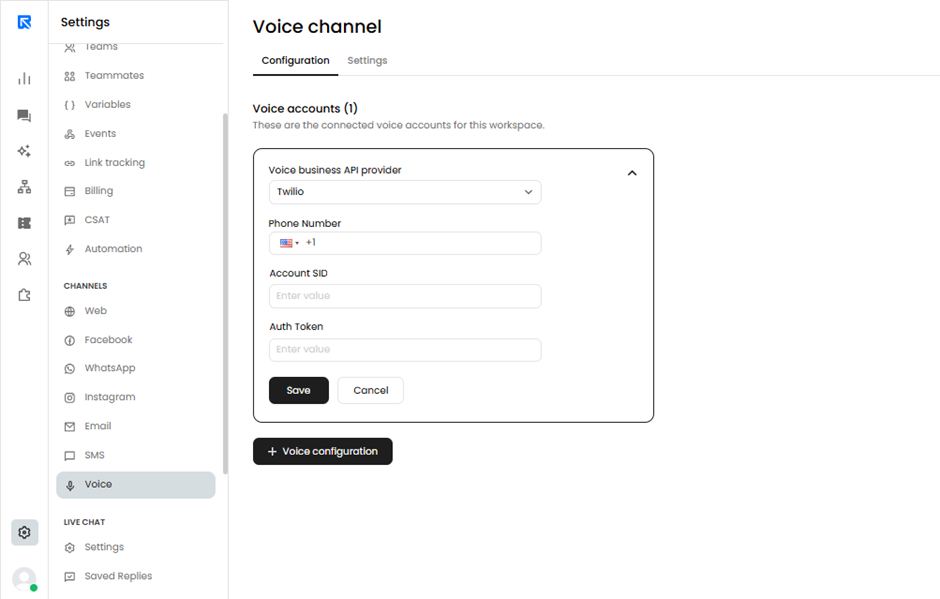
Passo 1: Configure seu número de telefone de voz
Primeiro, configuraremos o número de telefone no qual todas as chamadas recebidas serão tratadas pelo Agente.
Atualmente, suportamos apenas o Twilio como provedor de canal.
Vá para Configurações > Canais > Voz e configure seus detalhes.
Você também pode configurar algumas definições relacionadas à voz:
- Voz – Escolha a voz entre uma variedade de opções.
- Tempo Limite de Turno(s) – A quantidade de tempo que o Agente de IA esperará por uma resposta do usuário antes de avançar para as próximas etapas no fluxo de chat.
- Tempo Limite de Silêncio da Chamada(s) – A duração do silêncio do usuário, após esse período a chamada será automaticamente desconectada.
- Duração Máxima da Conversa – Defina a duração máxima total da chamada / Conversa com o Agente de IA.
Passo 2: Criando um bot de voz como canal.
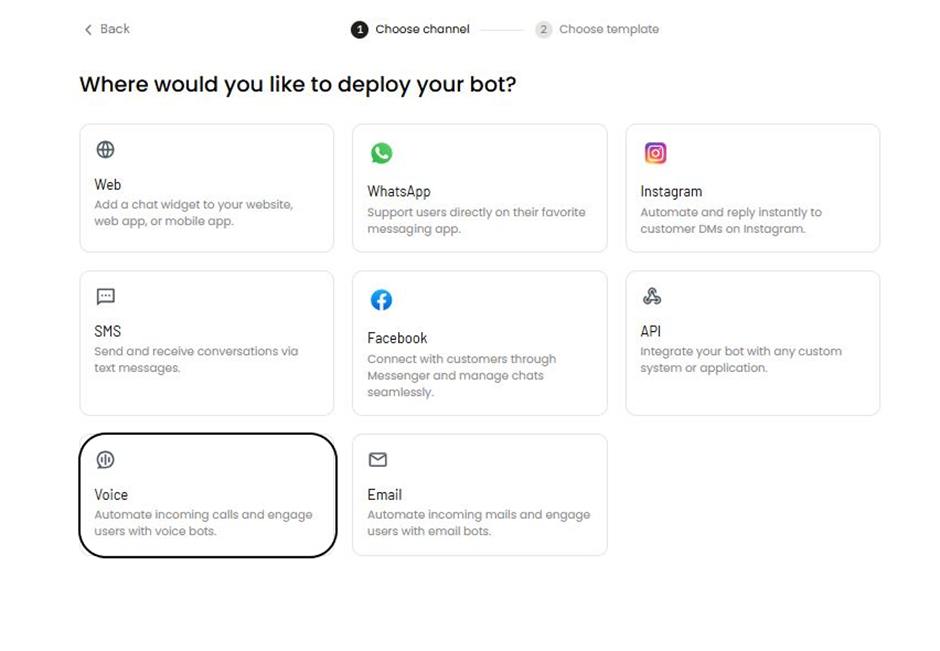
- Selecione Voz como um canal no construtor de bots.
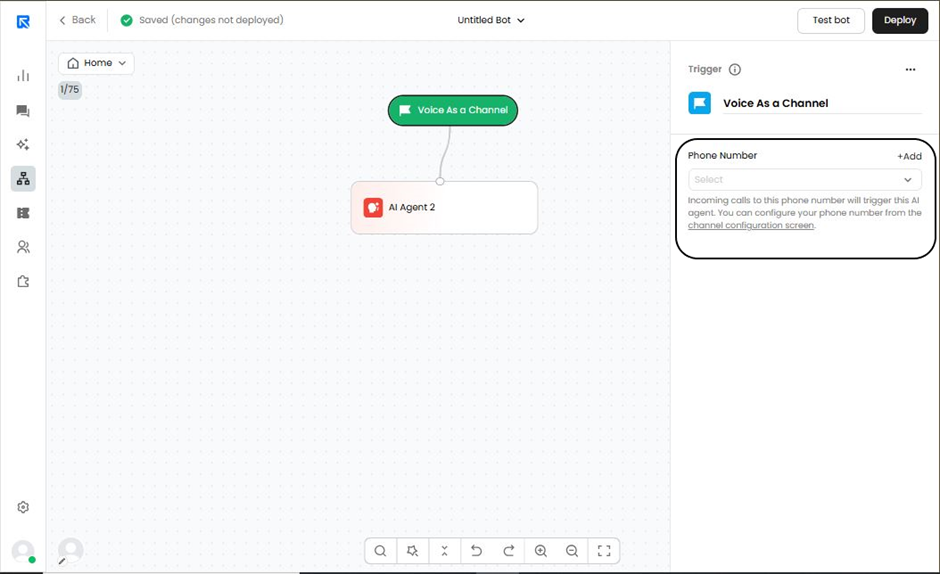
- Clique no gatilho do bot e, em seguida, selecione o número de telefone no qual você precisa implantar o bot. (O número deve ser configurado de acordo com os passos mencionados acima).
- Voz como canal funciona melhor com blocos de Agente de IA. Consulte o artigo de ajuda do bloco Agente de IA para processar o fluxo sem problemas.
Para lançar o chatbot que você construiu para o canal de e-mail, siga os passos abaixo:
Configure o Endereço de E-mail:
Primeiro, você precisará conectar sua conta de e-mail que será usada para responder a todos os e-mails recebidos através do seu agente, nesse e-mail.
- Vá para Configurações >> Canais >> E-mails
- Clique em + Configurações de E-mail
- No menu suspenso, selecione seu provedor de e-mail (Ex: Techalpha, Microsoft, Gmail, Outros)
- Insira as credenciais necessárias, como e-mail, senhas e protocolo.
- Para provedores personalizados, você também precisará especificar os valores de servidor e porta.
- Clique em Salvar para concluir as configurações.
Uma vez configurado, seu chatbot poderá se comunicar por e-mail usando a conta conectada.
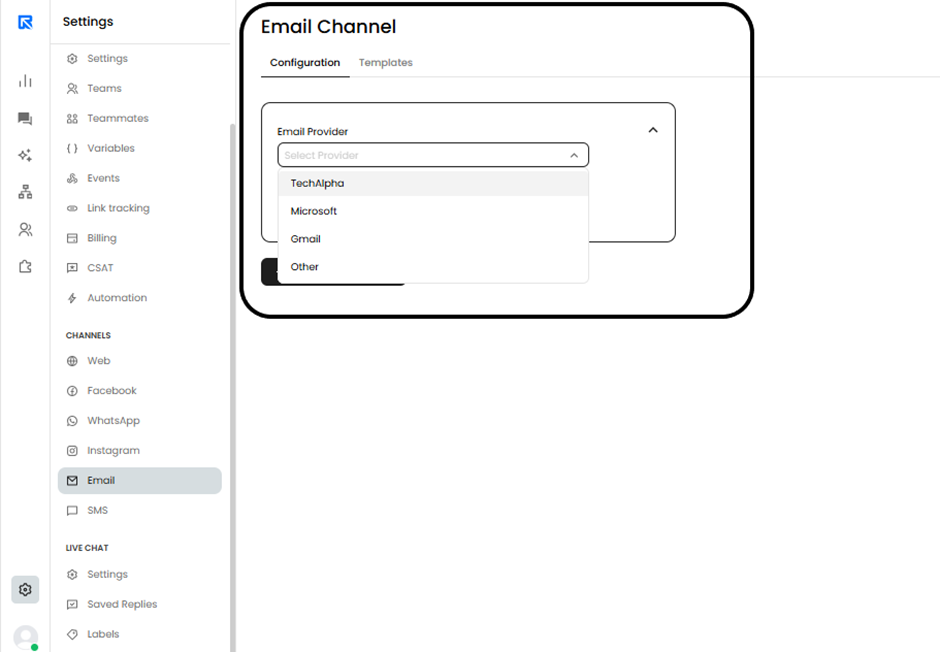
Conecte o Agente ao Endereço de E-mail:
Crie um bot usando o e-mail como um canal.
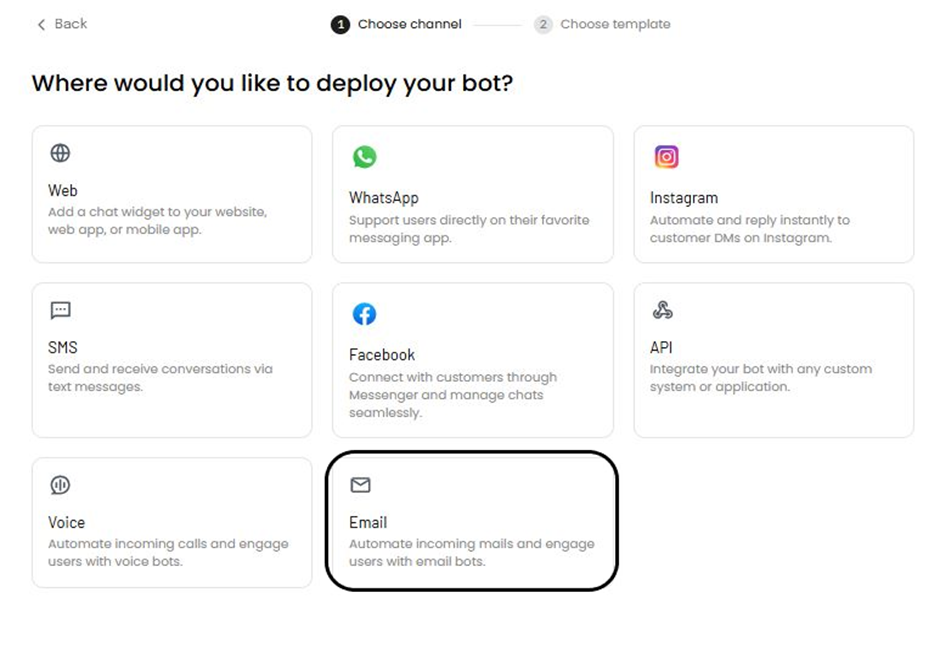
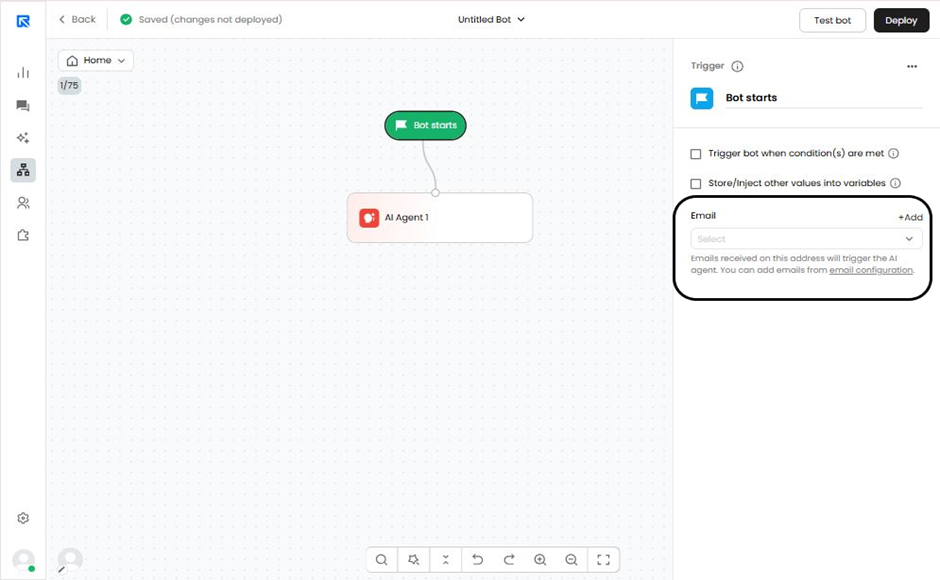
Clique no bot de gatilho > Configure seu endereço de e-mail
Crie um fluxo de chat usando o bloco "Agente de IA", para processar todos os e-mails recebidos em seus e-mails configurados por este agente.
Os e-mails são lidos em lotes de 2 minutos. Portanto, aguarde os e-mails recebidos para que sejam refletidos no chat ao vivo.