Para personalizar a aparência do widget de chat, você pode ir para Configurações > Canais > Web > Aparência.
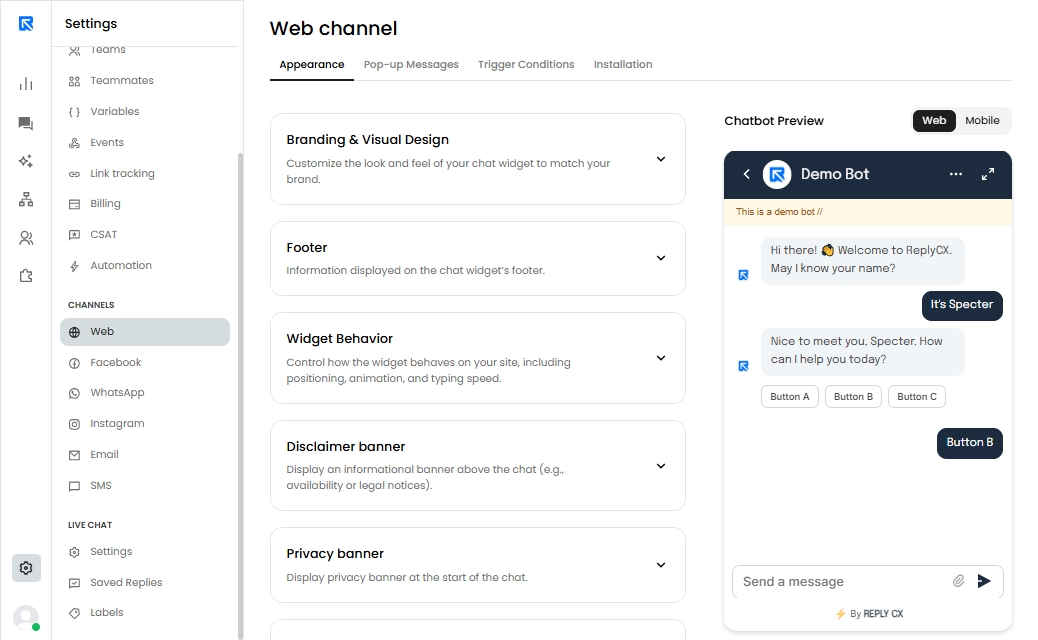
Existem várias opções de personalização oferecidas:
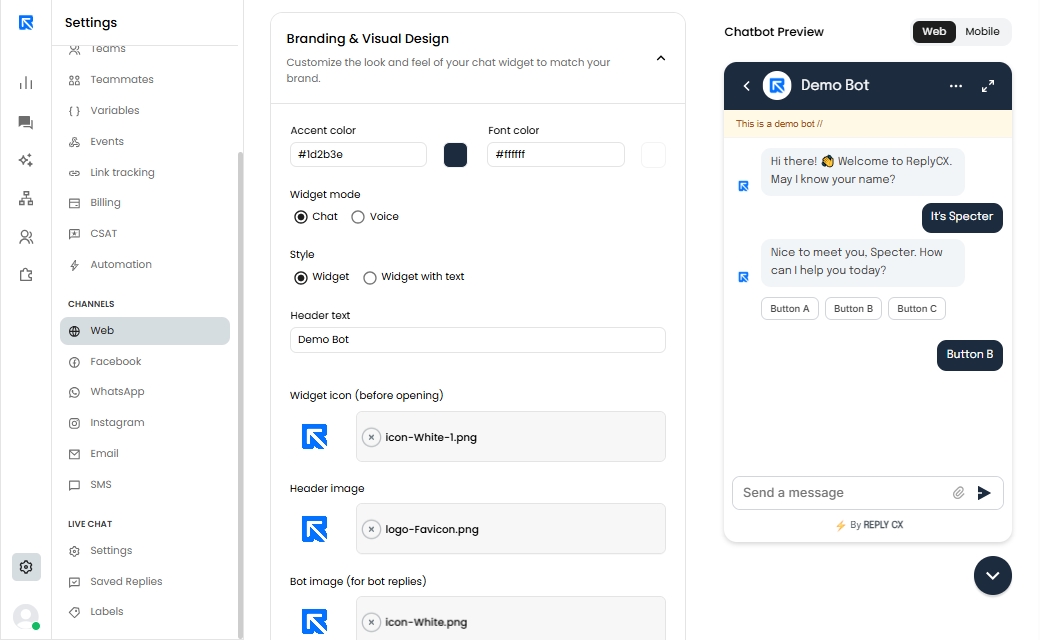
Branding & Design Visual
Configuração | Descrição |
|---|---|
Cor de destaque | Personalize o tema do widget de chat selecionando uma cor de destaque, que será aplicada ao cabeçalho, balões de mensagem do usuário e outros elementos da interface. |
Cor da Fonte | Define a cor da fonte no widget de chat. |
Estilo | Widget Exibe um balão de chat flutuante com um ícone de widget no canto inferior. Widget + Texto Exibe um balão de chat flutuante retangular com texto personalizável ao lado do ícone do widget. O texto pode ser personalizado até um limite de caracteres especificado. |
Texto do Cabeçalho | O Nome do chatbot |
Ícone do widget | Imagem a ser exibida como o balão de chat flutuante. |
Imagem do Cabeçalho | Imagem a ser exibida no cabeçalho quando o balão de chat é aberto. |
Imagem do Bot | Imagem a ser colocada ao lado das mensagens do bot na tela de chat. |
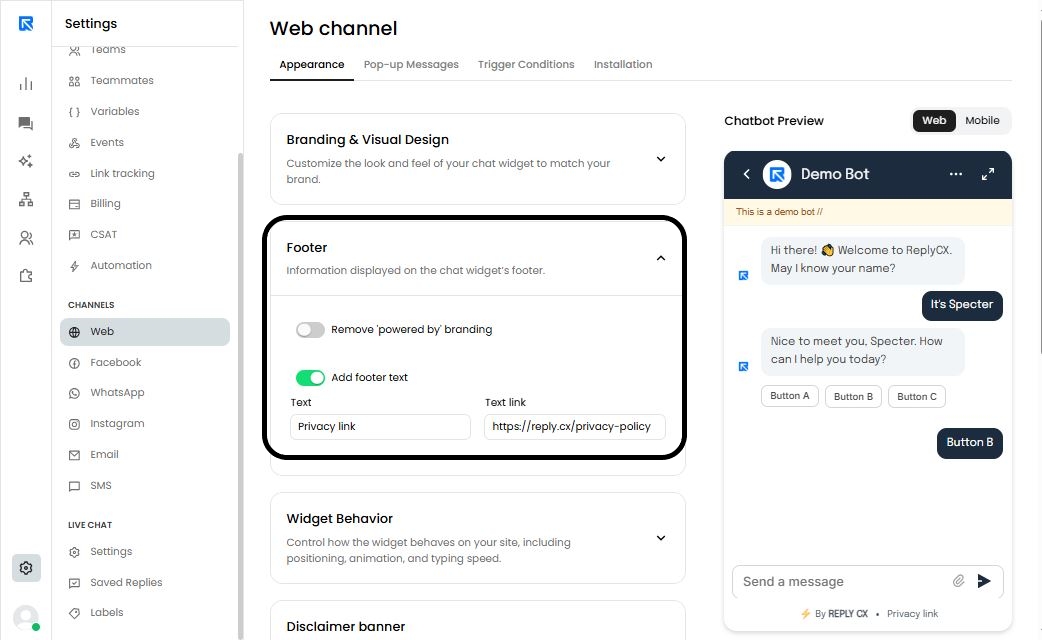
Rodapé
Informações exibidas no rodapé do widget de chat.
Configuração | Descrição |
|---|---|
Configuração | Descrição |
Remover "powered by" | Ativar esta opção remove a marca "Powered by ReplyCX" do rodapé do widget de chat. |
Texto do Rodapé | Você pode adicionar um texto de política de privacidade ao lado da marca "powered by". Ele aparecerá como um link clicável que abre a página da web de sua escolha. |
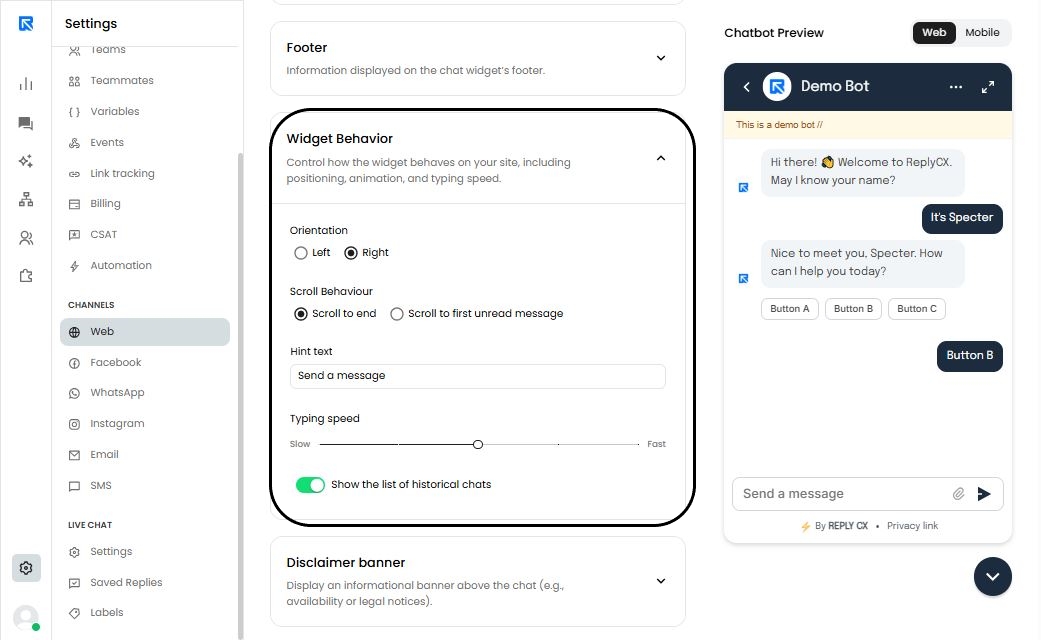
Comportamento do Widget
Controle como o widget se comporta em seu site, incluindo sua posição, animações e velocidade de digitação.
Configuração | Descrição |
|---|---|
Orientação | Exibe o widget de chat no canto inferior esquerdo OU no canto inferior direito da página da web. |
Comportamento de rolagem | Rolar até o final A cada nova mensagem do bot, a página rola automaticamente para a mensagem mais recente. Rolar para a primeira mensagem não lida A posição do usuário na página permanece inalterada. Em vez disso, um distintivo "Novas mensagens" aparece na parte inferior, e clicar nele leva o usuário à primeira mensagem não lida. |
Texto de dica | Texto de espaço reservado a ser exibido na caixa de entrada do widget de chat. |
Velocidade de digitação | Ajuste a rapidez com que você deseja que um bot envie a resposta. |
Mostrar chats históricos | Ativar isso exibirá um botão de voltar ao lado da imagem do cabeçalho. Clicar nele mostrará todo o histórico de chat anterior do usuário. |
Banner de Isenção de Responsabilidade
Exiba um banner informativo acima do chat (por exemplo, disponibilidade ou avisos legais)
Ativar isso permitirá ao usuário definir a mensagem a ser exibida.
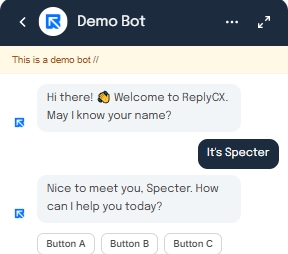
Banner de Privacidade
Exiba o banner da política de privacidade no início do chat.
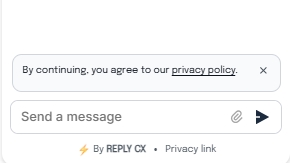
Comportamento da Sessão de Chat
Configure as definições de como os cookies são tratados quando a página é recarregada.
Ao Atualizar a Página :- 🡪 Iniciar um novo chat
🡪Manter chat existente
Configurações de Cookies:- 🡪 Sempre Adicionado
🡪 Adicionado manualmente
Sons & Animação
Controle como os sons de notificação e as preferências de animação são usados.
Configuração | Descrição |
|---|---|
Reproduzir Som | Ativar isso reproduzirá um som para cada mensagem enviada ou recebida na tela de chat. |
Parar animação de salto | Ativar isso interromperá a animação de salto exibida no ícone do widget de chat antes de ser aberto na página da web. |
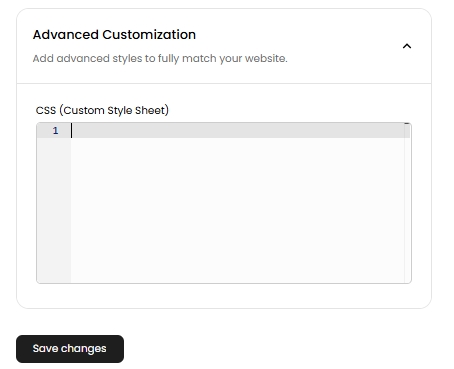
Personalização Avançada
Para personalizar ainda mais o widget de chat, adicione seu próprio código CSS personalizado aqui para modificar seu estilo.
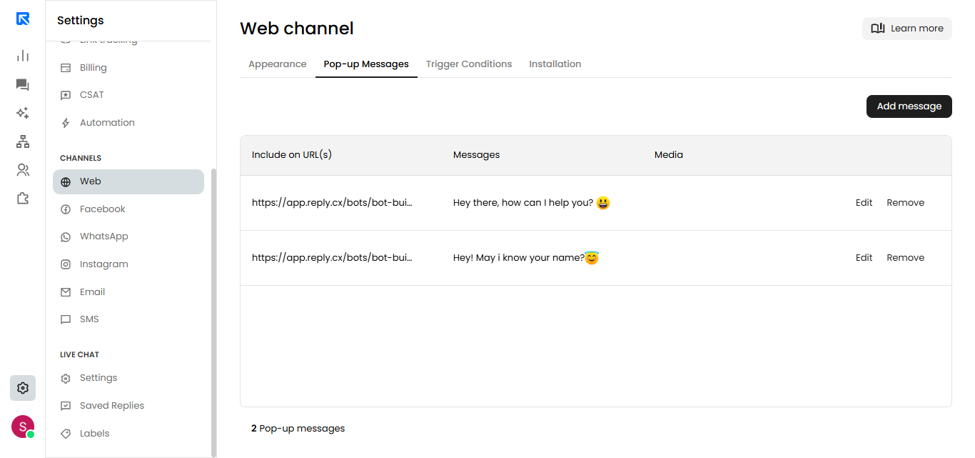
Mensagens pop-up
Mensagens pop-up são pequenos trechos de texto exibidos no widget de chat antes de abri-lo. O objetivo de usar mensagens pop-up é aumentar o engajamento no chatbot.
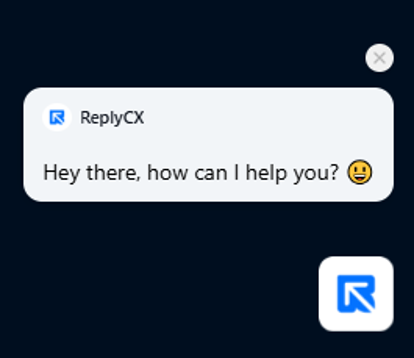
Você pode adicionar diferentes mensagens pop-up para cada página do seu site. Cada mensagem pop-up pode conter — texto de 1 linha ou mídia.
Funções JS para acionar o widget de chat
Funções JavaScript para exibir e ocultar o widget de chat na sua página web. Execute as seguintes funções JavaScript para acionar o widget de chat na sua página web.
1. Abrir o widget de chat
wn.openWidget();
//Opens the chat window but minimizes it when clicked on the cross
wn.openWidget(true)TypeScript
2. Ocultar o widget de chat
wn.hideWidget();TypeScript3. Exibir o widget de chat
wn.showWidget();
//Shows the chat bubble but minimizes it when clicked on the cross.
wn.showWidget(true)TypeScript