Use modelos de WhatsApp para garantir que você esteja enviando mensagens proativas com a aprovação explícita da plataforma. Somente aqueles que permitiram a comunicação devem receber sua mensagem.
Este protocolo garante que os contatos permaneçam engajados e informados de maneira profissional.
O ReplyCX oferece acesso fácil ao processo de aprovação de modelos do WhatsApp, permitindo que você crie e envie os seus rapidamente, e depois acompanhe o progresso à medida que são Aceitos ou Rejeitados.
Diretrizes:
Antes de começarmos a criar o modelo com o ReplyCX, vamos primeiro revisar as diretrizes sobre mensagens de modelo do WhatsApp estabelecidas pela equipe da Meta que o usuário precisa seguir:
- Clareza: Seja específico e claro. Os revisores da equipe da Meta podem não conhecer o negócio e, portanto, precisam de mais clareza.
- Evite Promoção: Vendas adicionais, mensagens de telemarketing, envio de pesquisas para coletar dados e a inclusão de certas frases que soam promocionais são todos considerados promocionais.
- Ortografia: Verifique erros de ortografia e gramática e a formatação adequada.
- Nome do Modelo: Torne o nome do modelo claro. Em vez de usar nomes como template ou template0123 etc., use nomes como welcome_new_user.
- Contexto claro: Lembre-se de que alguém da equipe da Meta estará revisando os modelos e, portanto, dar mais clareza fornecerá aos revisores mais contexto sobre como o modelo será usado.
- Categoria Apropriada: Escolher a categoria apropriada aumentará as chances de ter o modelo aprovado pela equipe da Meta. Várias categorias são Transacional, OTP e Marketing.
- Cabeçalho: Adicionar um título ou arquivo de mídia que servirá como cabeçalho da mensagem.
Os usuários podem usar Título, Imagem, Vídeo ou PDF como cabeçalho.
Construindo um Modelo de WhatsApp:
-
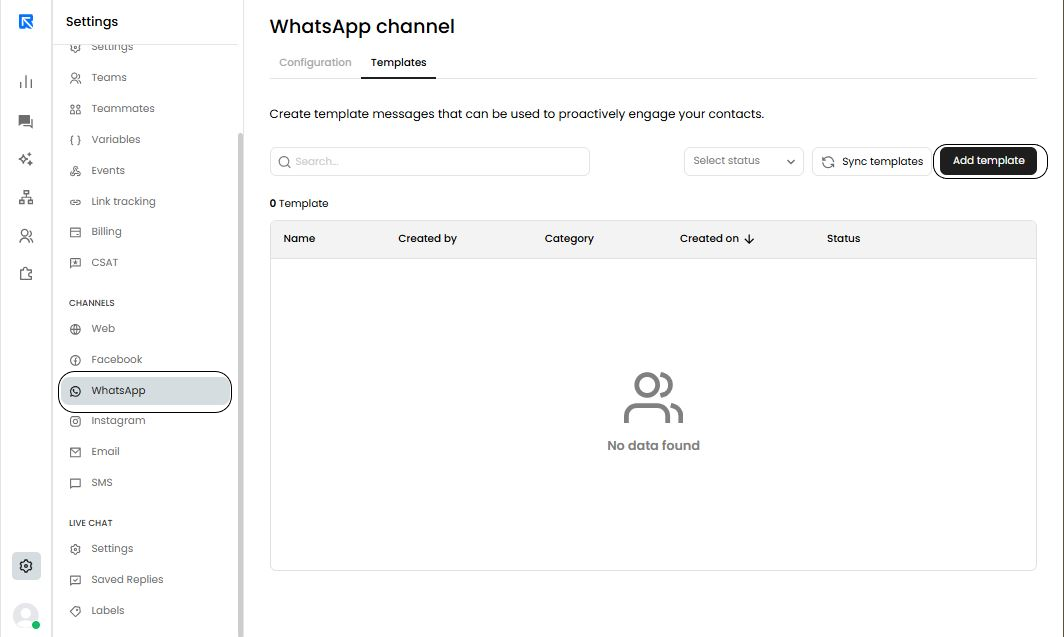
Vá para 'Configurações'-> 'Configuração de canal' -> WhatsApp -> 'Mensagens de Modelo'.
-
Clique em 'Adicionar Modelo' para criar um novo modelo. Selecione o tipo de modelo.

-
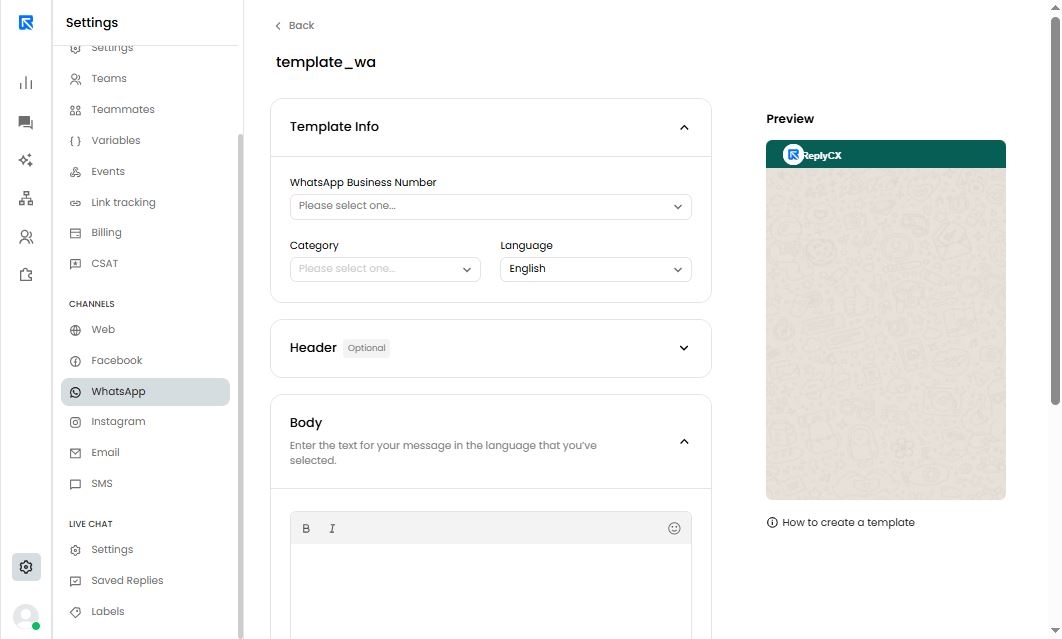
Aqui você pode adicionar novos modelos para o WhatsApp.
-
Você pode definir o nome do modelo de sua escolha.
Como não podemos usar “Espaço” no nome do modelo, para melhor compreensão e identificação, “_” pode ser usado.
O campo de nome do modelo de mensagem é limitado a 512 caracteres.
-
Selecione a 'Categoria do Modelo' na lista de categorias disponíveis.
-
Selecionando o 'Idioma' na lista disponível.
-
Selecione o tipo de 'Cabeçalho' nas opções disponíveis.
Existem 4 tipos de categorias disponíveis em Cabeçalho:
- Texto:
Permite ao usuário adicionar “Texto” como cabeçalho à mensagem com limite de 60 caracteres. - Imagem:
A Imagem permitirá aos usuários adicionar Imagem como cabeçalho à mensagem. - Documento:
Os usuários poderão adicionar “Documentos” como cabeçalho da mensagem. - Vídeo:
Os usuários podem adicionar “Vídeo” como cabeçalho da mensagem.

- Texto:
Todos os arquivos com as extensões .jpg, .jpeg, .png são suportados como imagem
Apenas arquivos de vídeo com extensão .MP4 serão suportados e não maiores que 50 MB
-
Adicionando uma mensagem sob a tag 'Corpo'.
Os usuários também podem formatar o texto usando várias opções de formatação disponíveis, como Negrito, Itálico ou adicionar emoji ao mesmo.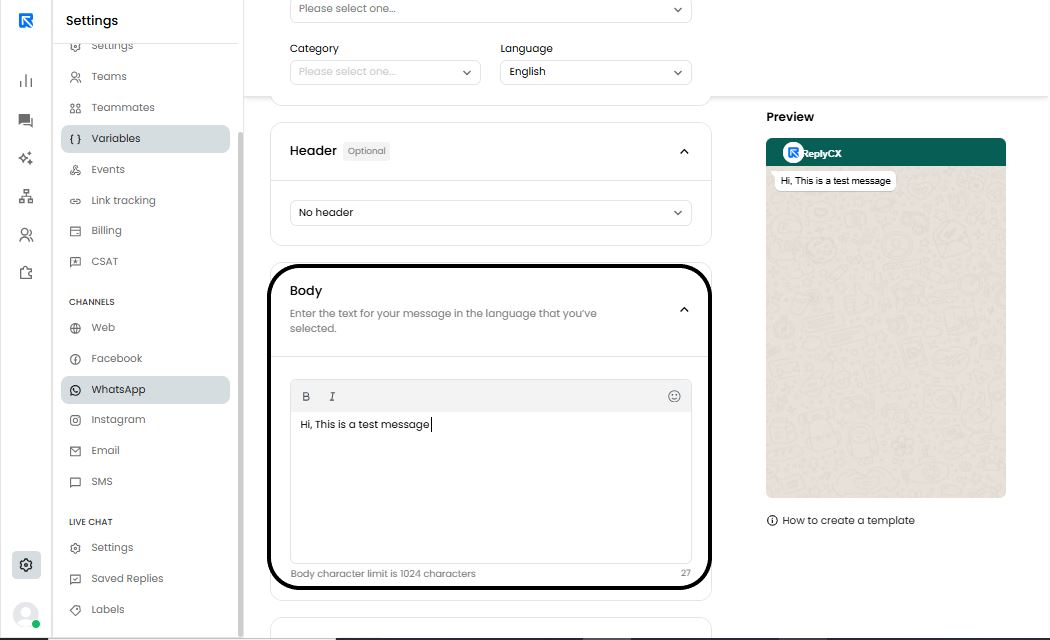
O limite de caracteres permitido na aba “Corpo” é de 1024
-
Adicionando Rodapé:
Os usuários podem adicionar notas como rodapés na aba disponível. As notas de rodapé atuam como informações adicionais relacionadas à mensagem enviada.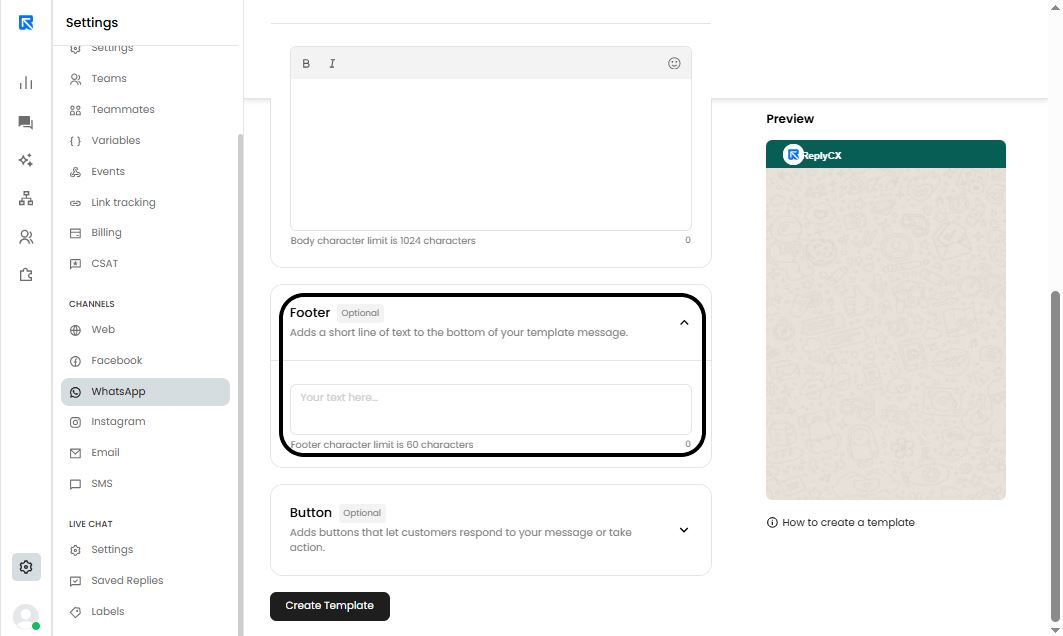
A nota de rodapé é opcional e não pode ter mais de 60 caracteres
-
Selecione o tipo de ação na mensagem:
Os usuários podem selecionar o tipo de resposta que desejam da mensagem, ou seja, se querem que os visitantes liguem para eles para mais informações, visitem o site ou não tenham nenhuma resposta.
-
Existem três tipos de ação que você pode selecionar para a mensagem:
-
Sem Botões:
O usuário pode optar por não ter nenhuma resposta à mensagem que foi enviada aos visitantes, selecionando “Sem Botões”.
-
Chamada para ação:
Os botões de chamada para ação permitem ao usuário fornecer opções aos visitantes para visitar o site ou ligar para o número de atendimento ao cliente.
-
Resposta rápida:
Permite ao usuário fornecer uma opção para o visitante responder rapidamente à mensagem que foi enviada.
-
Por padrão, “Sem Botões” é selecionado.
Para configurar o site e o número de telefone, o usuário precisará configurá-los clicando nos ícones “URL” e “Telefone”.
Até 10 botões podem ser adicionados, incluindo CTA e resposta rápida. No máximo 3 CTAs podem ser adicionados em uma única mensagem.
- Selecione o número desejado do WhatsApp Business.
Melhores Práticas:
Aqui estão algumas sugestões para manter a alta qualidade de suas mensagens:
- Garanta que suas mensagens estejam alinhadas com as diretrizes do WhatsApp para manter a comunicação com o cliente em conformidade e otimizada.
- Entre em contato com aqueles que lhe deram sinal verde – mantenha suas comunicações propositais e significativas.
- Adapte suas mensagens aos visitantes – torne-as altamente personalizadas e úteis. Otimize a qualidade em vez da quantidade, evitando comunicações abertas.
- Fortaleça o engajamento do seu cliente encontrando o equilíbrio perfeito de mensagens! Garanta que as mensagens sejam enviadas aos visitantes com frequência consistente ao longo do dia, mas não os sobrecarregue.
- Para garantir uma comunicação eficaz, as mensagens informativas devem ser elaboradas com um equilíbrio perfeito entre conteúdo e brevidade.