Às vezes, os bots de saída precisam entrar em contato com os contatos automaticamente com base em uma ação de gatilho originada de um sistema de terceiros. Assim, manter seu bot de saída ativo o tempo todo facilita o atendimento a essas solicitações.
Aplicações de campanhas contínuas:
Desde que você tenha o banco de dados de clientes armazenado em seu CRM, você pode executar qualquer tipo de campanha. Você precisará de um modelo para a promoção ou engajamento que deseja enviar.
Alguns dos casos de uso mais comuns para campanhas contínuas incluem:
- Mensagens transacionais
- Pesquisa de Feedback
- Anúncios de Produtos
- Faturas
- Ofertas de Produtos
- Newsletters mensais
- Mensagens de Onboarding ou Boas-vindas
Pré-requisitos:
- WhatsApp Business API
- SMS API
- Detalhes do Provedor de Serviço de E-mail
Configurando a campanha contínua:
Criando um bot de saída:
-
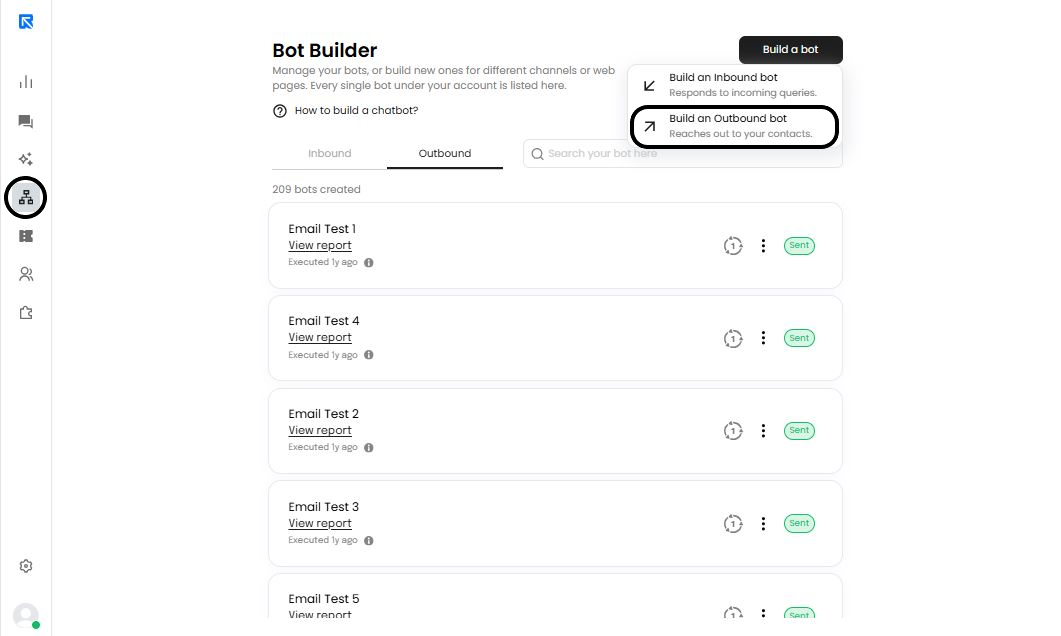
Vá para a seção ‘Bot Builder’ e clique em ‘Build a Bot -> Build an Outbound Bot’.
-
Selecione campanhas ‘Ongoing’, pois as campanhas serão executadas continuamente.
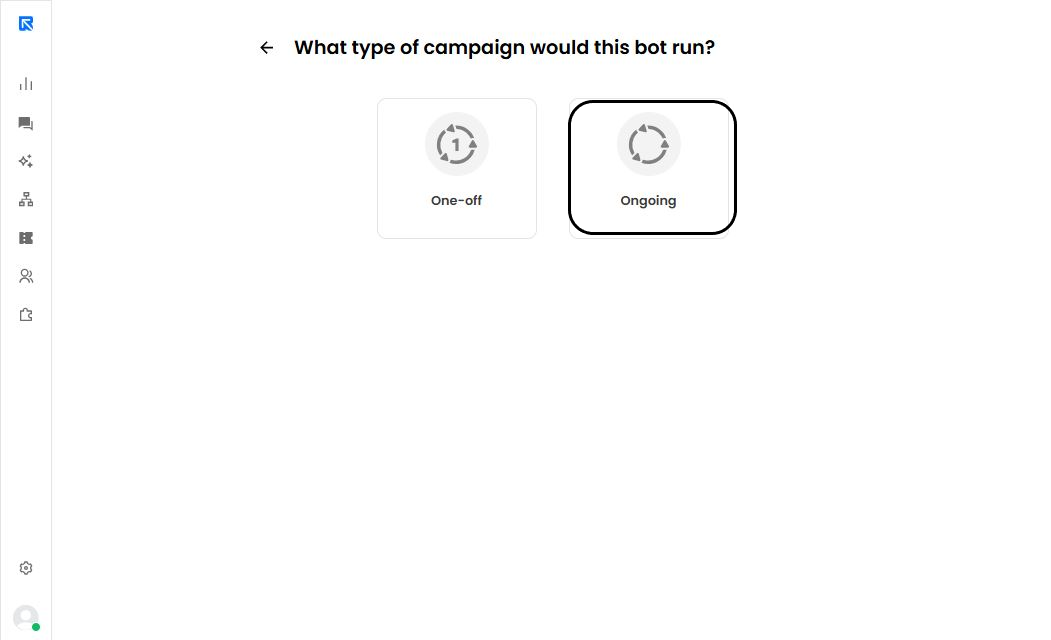
Você pode até escolher ‘One-off’ se planeja enviar a mensagem para esses contatos apenas uma vez
Invocando o web-hook:
Existem duas maneiras de carregar seus contatos:
- Através da URL do Webhook
- Escolher de uma lista
A segunda opção mostrará uma lista de contatos gerados e armazenados no banco de dados ReplyCX.
Esses contatos pelos chatbots de entrada que você pode ter criado e implantado
Para executar a campanha, você precisará chamar a URL do web-hook do ReplyCX e passar os dados que serão usados ao enviar a campanha.
Algumas ferramentas populares que podem atuar como um CRM, através das quais você pode invocar a URL do web-hook :
- Via seu sistema
- Make.com
- Postman
- Zapier
Pré-requisitos do Web-hook:
- URL do Web-hook
- Token de Autorização
- Ferramentas de CRM de terceiros como Make.com, Postman, Zapier, etc.
URL do Web-hook:
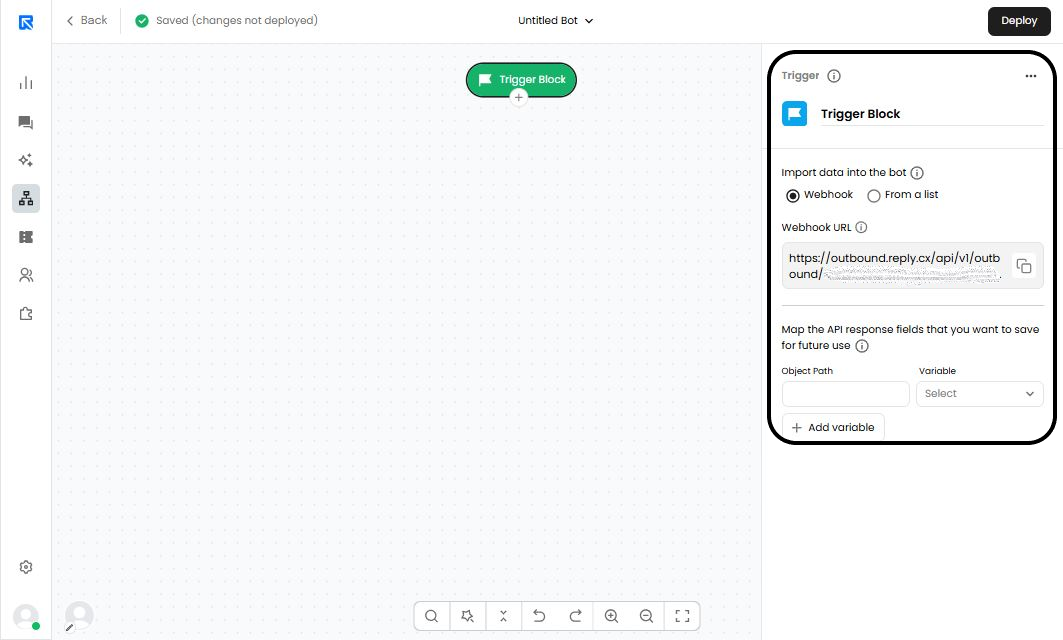
Você poderá encontrar a URL do web-hook no bloco de ação ‘Trigger’.
Salvando os dados em variáveis:
Para enviar as mensagens com sucesso aos seus contatos, primeiro você precisa salvar os contatos no ReplyCX. Você pode fazer isso salvando as respostas recebidas no web-hook em variáveis no bloco de ação ‘Trigger’.
Você pode criar as variáveis e mapeá-las com o caminho do objeto nos campos de resposta da API. Essas variáveis podem ser usadas ao criar modelos para substituí-las dinamicamente por valores reais, semelhante à mala direta.
Um dos fatores mais importantes a serem abordados é a variável que será usada como número de telefone. Ela precisa ser mapeada corretamente com um campo que contenha o número de telefone.
Crie o fluxo do bot e implante a campanha:
Uma vez concluída a configuração, você pode enviar Campanhas de WhatsApp, SMS e E-mail.
Você pode criar o fluxo da campanha da mesma forma que criou para uma campanha única. Basta adicionar o bloco de mensagens de sua escolha e configurar o bloco de ação.