Para maximizar verdadeiramente o potencial do site, você deve olhar além dos visitantes que já chegam ao seu site e aproveitar os contatos pré-existentes em um CRM. Ao executar uma campanha de marketing eficaz com esses leads, você pode gerar ainda mais resultados.
Tipos de campanhas que podem ser feitas usando campanhas pontuais:
Bem, você pode executar qualquer tipo de campanha, desde que tenha um CSV de contatos e um modelo para a mensagem que deseja enviar.
Alguns dos casos de uso mais comuns para campanhas pontuais incluem:
- Notificação de ofertas de novos produtos
- Pesquisa de feedback
- Código de cupom para clientes fiéis
- Anúncios
- Lançamento de novo produto
- Desejos festivos
Configurando a campanha:
Pré-requisitos:
Você precisará de um WhatsApp Business / API de SMS / Provedor de Serviço de E-mail para poder utilizar todo o potencial do bot de saída.
Você também pode adquirir essas APIs diretamente do Reply CX.
Para mais detalhes, você pode entrar em contato com nossa equipe de vendas.
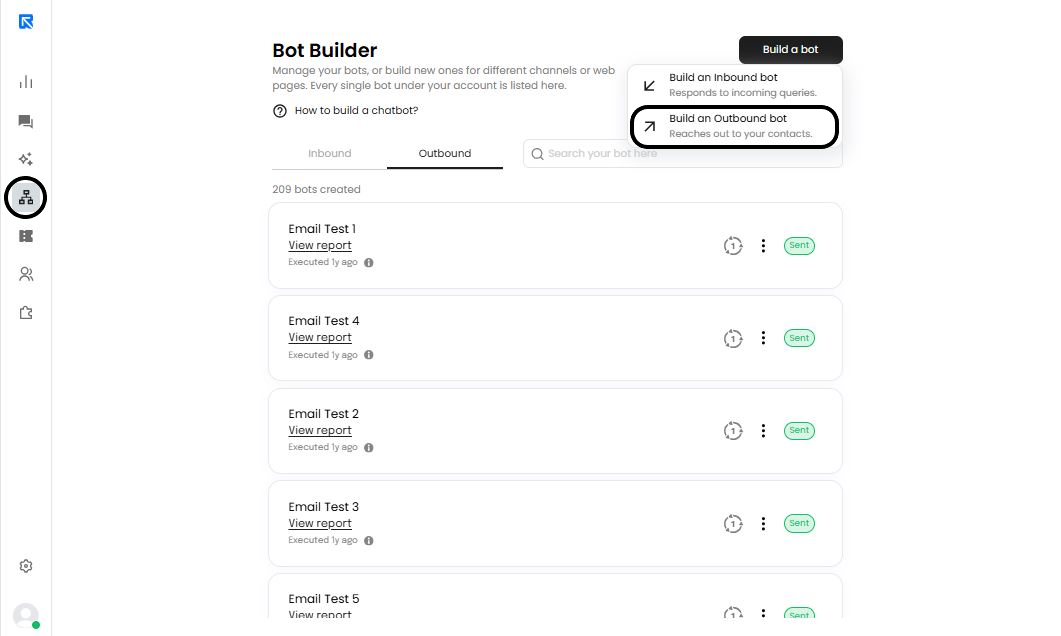
Clique em ‘Construir um Bot -> Construir um Bot de Saída’ na seção ‘Construtor de Bots’.
Escolha campanhas ‘Pontuais’, pois a campanha será executada apenas uma vez.
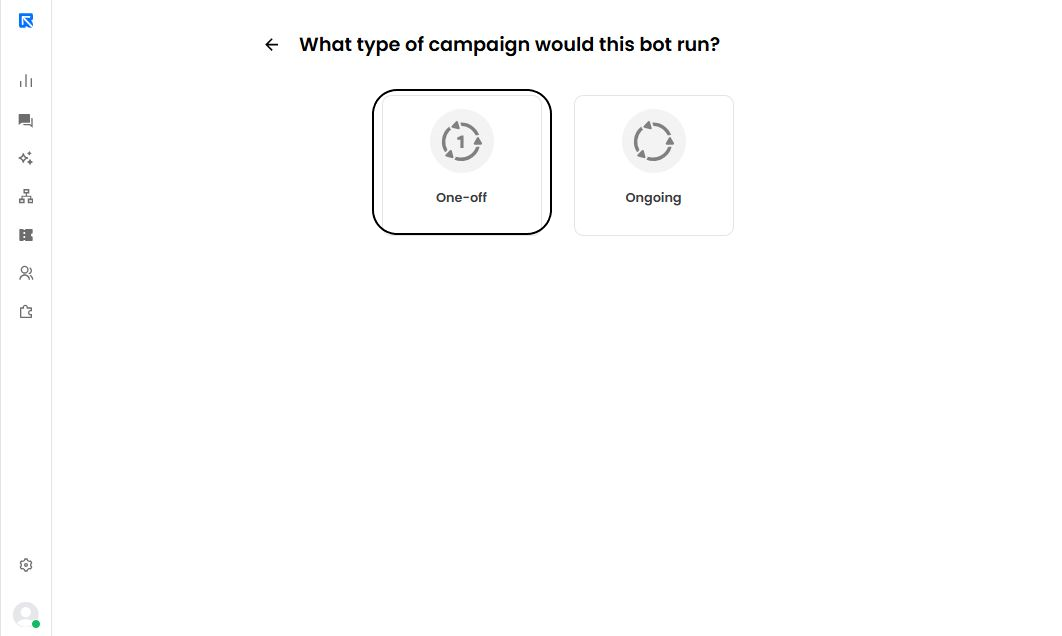
Mantenha sua campanha ativa selecionando "Contínua" para manter os contatos continuamente
engajados com este programa.
Clique em ‘Gatilho’ e faça o upload do arquivo CSV que contém a lista de contatos para os quais você deseja enviar a campanha.
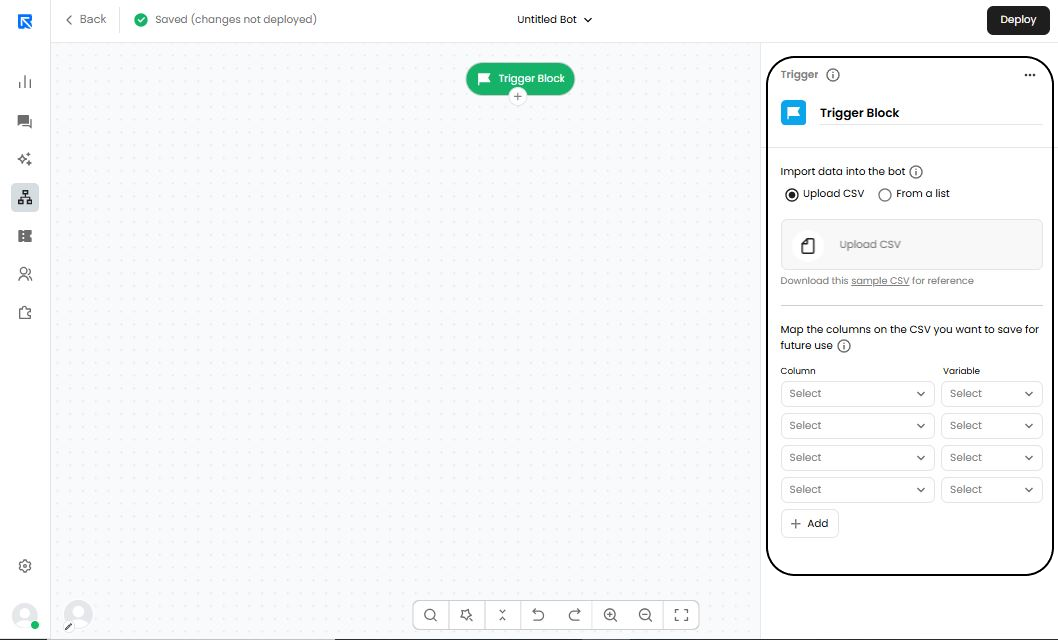
Para garantir que sua mensagem ressoe com o público-alvo, certifique-se de incorporar quaisquer substituições necessárias importando-as para um arquivo CSV.
O Reply CX usará a primeira linha de um arquivo CSV para mapear campos e variáveis, criando uma maneira eficaz para as empresas armazenarem seus dados.
- Mapeie as colunas que você deseja salvar, atribuindo-lhes um nome de variável. Geralmente, esses nomes de variáveis seriam os mesmos dos nomes das colunas presentes em seu arquivo CSV.
Certifique-se de que uma coluna com o número de telefone do contato esteja incluída em seu conjunto de dados.
O ReplyCX não será capaz de funcionar de forma otimizada sem este componente crítico nas campanhas.
Evite erros que possam arruinar suas campanhas - verifique todos os números em busca de espaços em branco ou parênteses antes de executar. A formatação incorreta interromperá a entrega da mensagem e levará ao fracasso total dos esforços!
Escolha as campanhas que você deseja enviar, como Campanhas de WhatsApp, SMS e E-mail. Adicione o bloco de ação respectivo e configure seus detalhes.
Enviar WhatsApp:
De: ID do Remetente / Número de WhatsApp Verificado através do qual a campanha será enviada.
Para: Responder para o mesmo Número de WhatsApp Verificado.
Mensagem de Modelo: Conteúdo da mensagem a ser enviada.
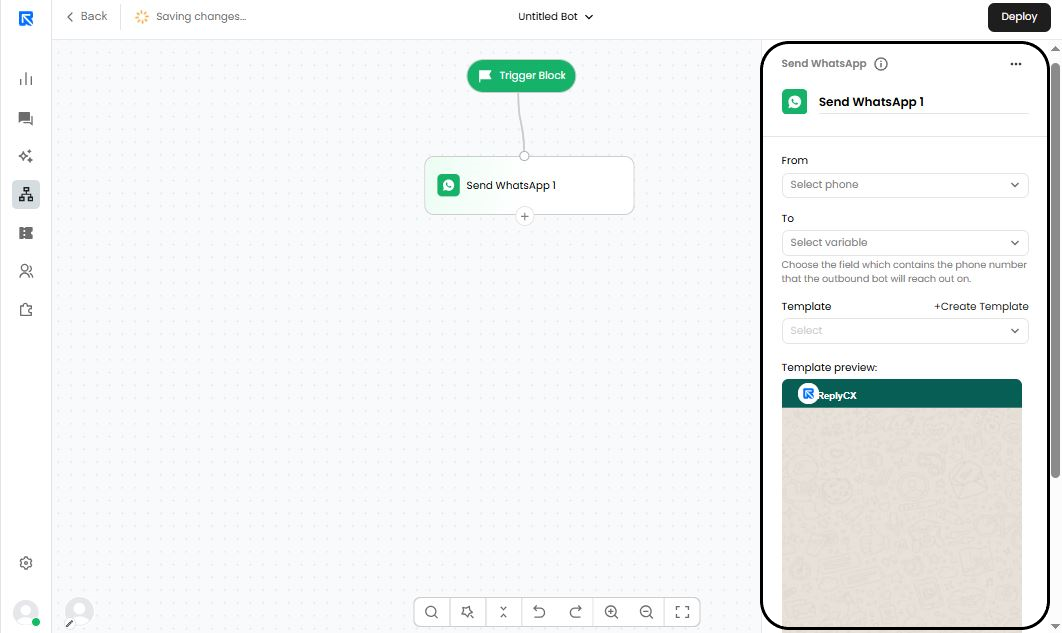
Pré-visualização de como a mensagem aparecerá.
Rastrear links nesta mensagem: Habilita o rastreamento de links na campanha.
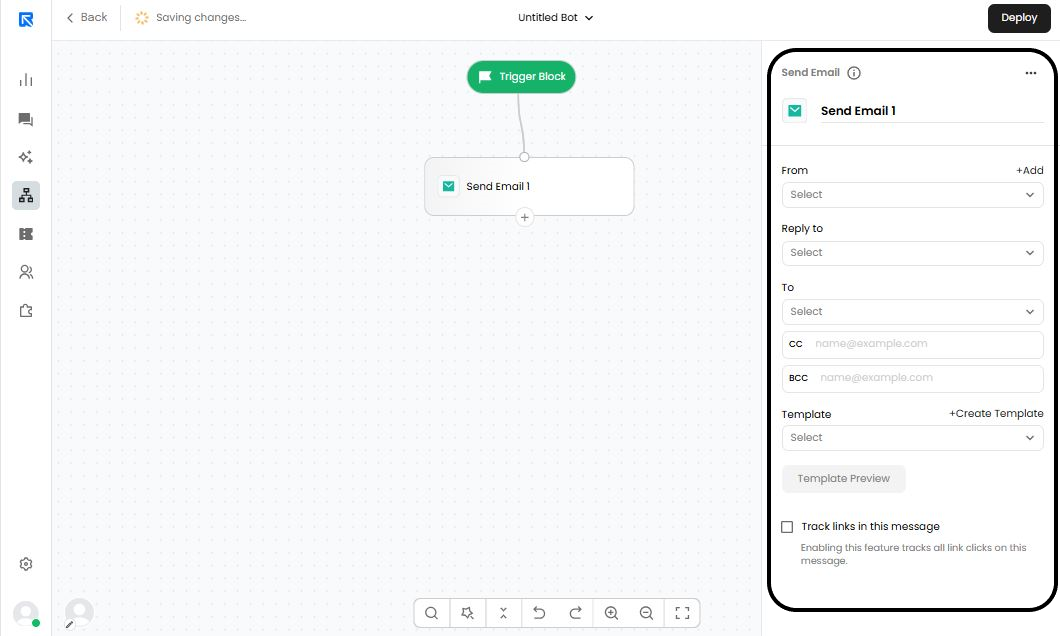
Enviar E-mail:
- De: ID do Remetente / E-mail do Remetente através do qual a campanha de e-mail será enviada.
- Para: Responder para o E-mail do Remetente.
- CC: IDs de E-mail a serem mantidos em CC.
- BCC: IDs de E-mail a serem incluídos em BCC.
- Modelo: Conteúdo do e-mail a ser enviado.
- Pré-visualização do Modelo: Você pode visualizar o modelo para ter uma ideia do e-mail criado.
- Rastrear links nesta mensagem: Habilita o rastreamento de links na mensagem.
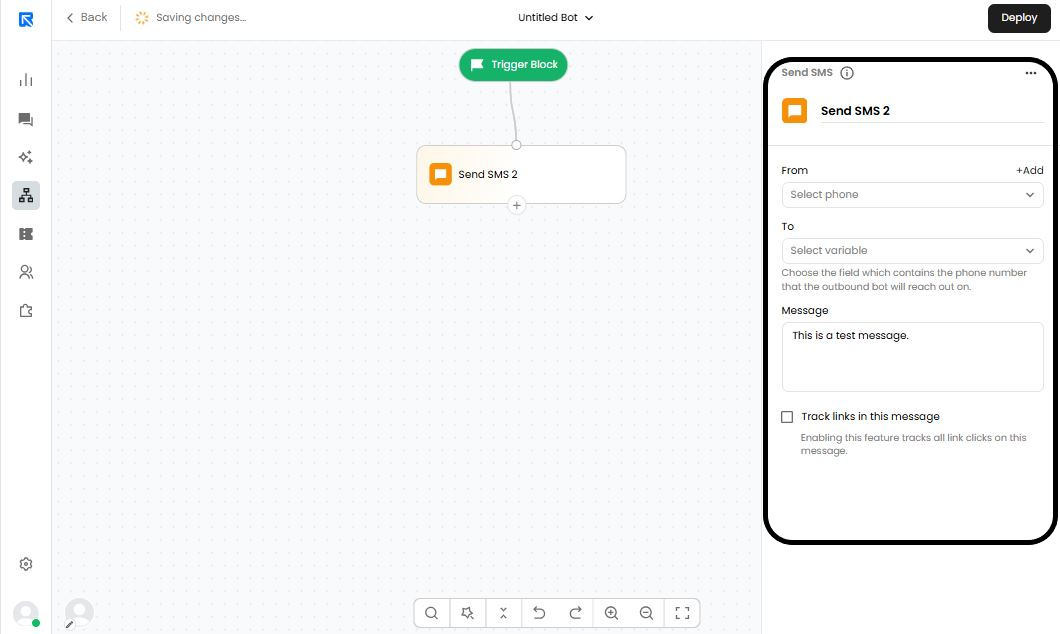
Enviar SMS:
- De: ID do Remetente / Número de Celular através do qual a campanha de SMS será enviada.
- Para: Responder para o número de celular.
- Mensagens a serem enviadas: Corpo da mensagem.
- Rastrear links nesta mensagem: Habilita o rastreamento de links na mensagem.
É uma boa prática verificar novamente o fluxo que você criou em busca de mensagens com erros de digitação ou outros erros. Feito isso, basta clicar em “Implantar” para enviar a campanha de saída.
Um prompt de confirmação será exibido para sua aprovação final antes de lançar a campanha.
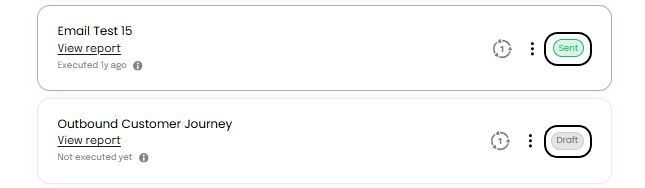
Você poderá ver o status da campanha na seção ‘Construtor de Bots’.
- Enviadas - Campanhas executadas e enviadas juntamente com relatórios de entrega completos.
- Rascunho - Campanha pronta para ser implantada.