Nosso recurso de chat ao vivo oferece a você o poder de permanecer conectado! Visualizar uma conversa e seus detalhes nunca foi tão fácil - obtenha todas as informações instantaneamente em uma seção concisa.
Abaixo está a prévia dos detalhes de qualificação:
Os detalhes serão preenchidos automaticamente apenas se variáveis definidas pelo sistema forem usadas
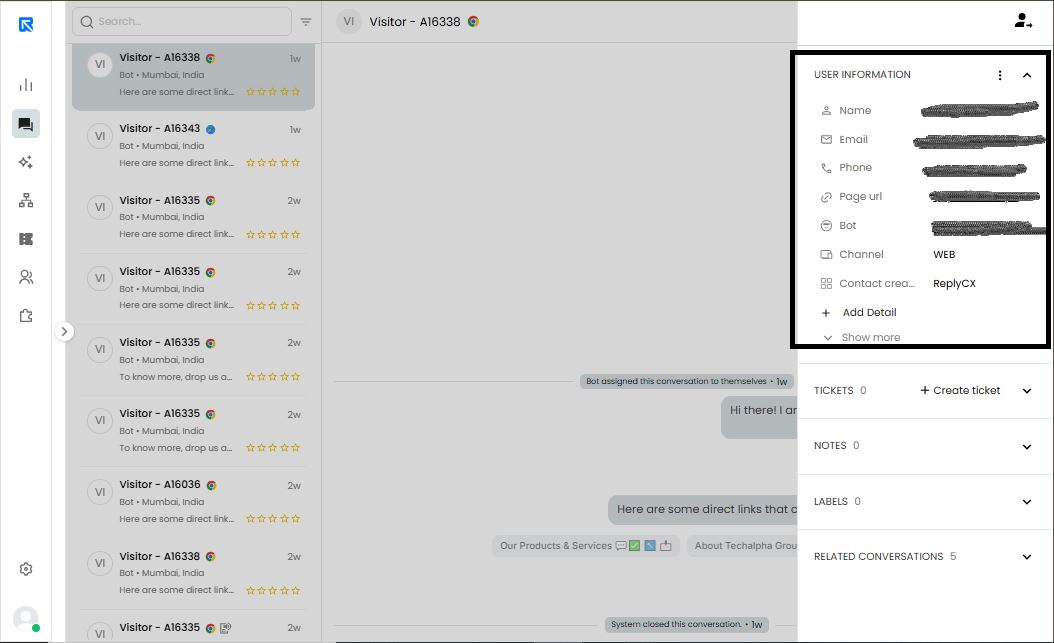
Detalhes de qualificação abordados durante o Chat ao Vivo:
Nome:
Exibe o nome do visitante, caso ele o tenha compartilhado durante a conversa com o bot.E-mail:
Exibe o endereço de e-mail do visitante, caso ele o tenha compartilhado durante a conversa.Telefone:
Exibe o número de contato do visitante, caso ele o tenha compartilhado durante a conversa.
Detalhes como nome, e-mail ou número de telefone podem ser editados pelo usuário ou adicionados manualmente pelo usuário conforme sua preferência para definir o contexto da conversa para fácil referência futura
URL:
Exibe a URL da página de onde o widget de chat foi invocado.Nome da Cidade:
Exibe o nome da cidade de onde o visitante interagiu com o bot.CEP:
Exibe o CEP associado à cidade de onde o visitante invocou o chat com o bot.Código do País:
Exibe o código do país de onde o visitante iniciou o chat com o bot.Nome do País:
Exibe o nome do país de onde o visitante iniciou o chat com o bot.Nome do Bot:
Exibe o nome do bot com o qual o visitante interagiu.Canal:
Exibe o nome do canal onde a conversa ocorreu, ou seja, Web, Facebook ou
WhatsApp.Endereço IP:
Exibe o endereço IP do sistema que o visitante usou para se comunicar com o bot.Fuso Horário:
Exibe o fuso horário do visitante.Navegador:
Exibe o navegador que o visitante usou para interagir com o bot.Idioma do Navegador:
Exibe o idioma do navegador que os visitantes usam para interagir com o bot.Sistema Operacional (SO):
Exibe o SO do visitante, como Mac, Windows, Linux etc.
Detalhes relacionados à cidade, país, CEP são exibidos por meio de ferramenta de terceiros e nem sempre são precisos.
Campos Personalizados:
Os usuários também podem configurar campos conforme os requisitos que gostariam que fizessem parte dos detalhes da conversa.
Isso só será visível para o bot configurado para o canal web
Criar Ticket
Os agentes podem criar tickets de suporte diretamente de uma conversa de chat ao vivo em andamento.
Passos:
Clique em + Criar Ticket.
Preencha os detalhes necessários:
Assunto – Título do problema/solicitação.
Descrição – Informações detalhadas sobre o problema.
Contato – Selecione o contato associado.
Tipo – Selecione a categoria do ticket.
Status – Escolha o status atual do ticket.
Prioridade – Defina o nível de urgência.
Clique em Criar Ticket.
Caso de Uso
Esse recurso ajuda os agentes a acompanhar problemas, solicitações, bugs ou requisitos de implementação dos clientes sem sair da conversa de chat ao vivo.