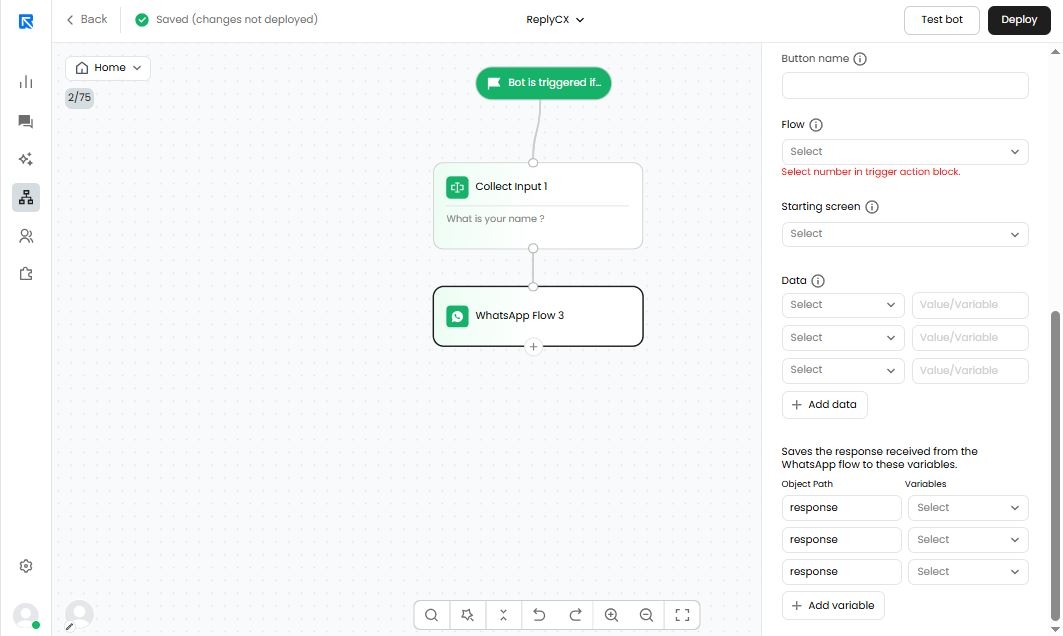
Os Fluxos do WhatsApp permitem que as empresas criem experiências estruturadas e interativas em suas mensagens. Usando os Fluxos, as empresas podem projetar, configurar e personalizar interações de mensagens ricas, ajudando a guiar os clientes por jornadas de comunicação bem organizadas.
Saiba mais sobre o Fluxo do WhatsApp
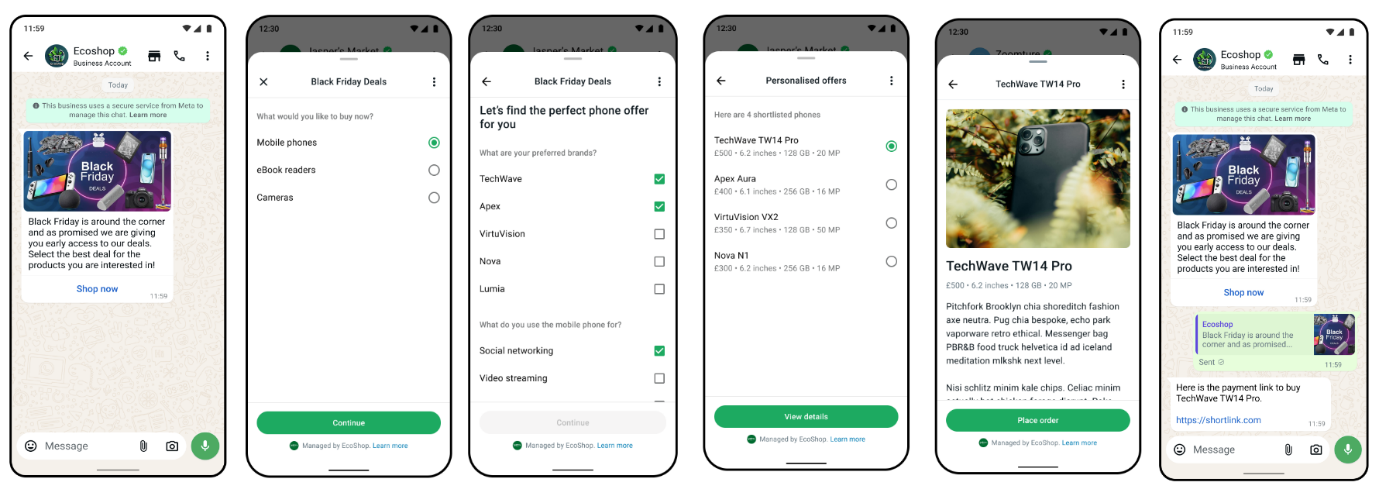
Para configurar o bloco de ação do fluxo do WhatsApp:
Passo 1: Criar um modelo
Primeiro, crie uma conta do Facebook Business.
- Crie um Fluxo na sua Conta do Facebook Business
Vá para Configurações do Facebook Business → Gerenciador do WhatsApp, ou clique aqui. - Em Ferramentas da Conta, selecione Modelos de Mensagem.
- Isso abrirá o construtor de arrastar e soltar para Fluxos do WhatsApp.
(Não é necessário enviar um modelo — estamos apenas acessando o construtor de Fluxos.)
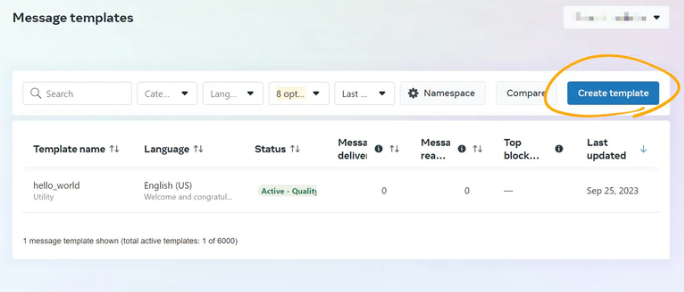
- Selecione Criar um modelo
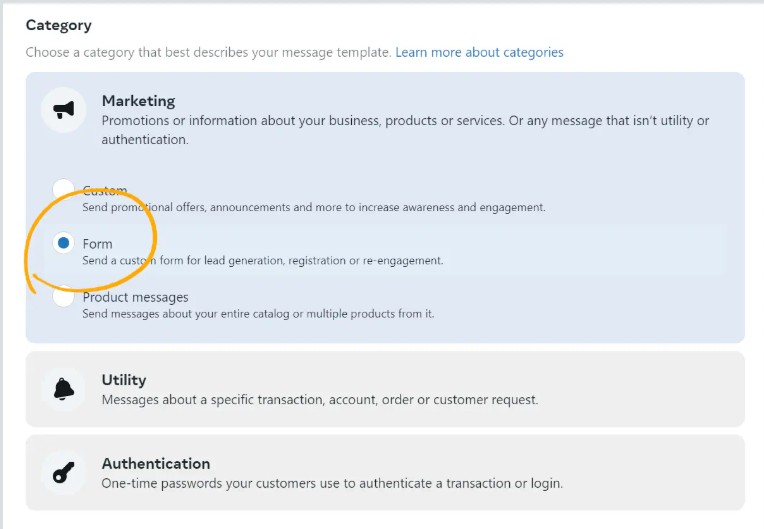
- Escolha a categoria do fluxo
- Personalize os detalhes do seu fluxo usando o construtor de arrastar e soltar para fluxos do WhatsApp.
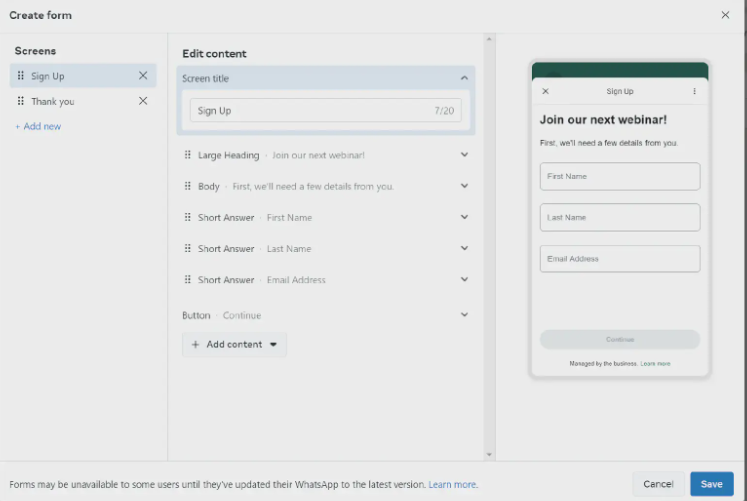
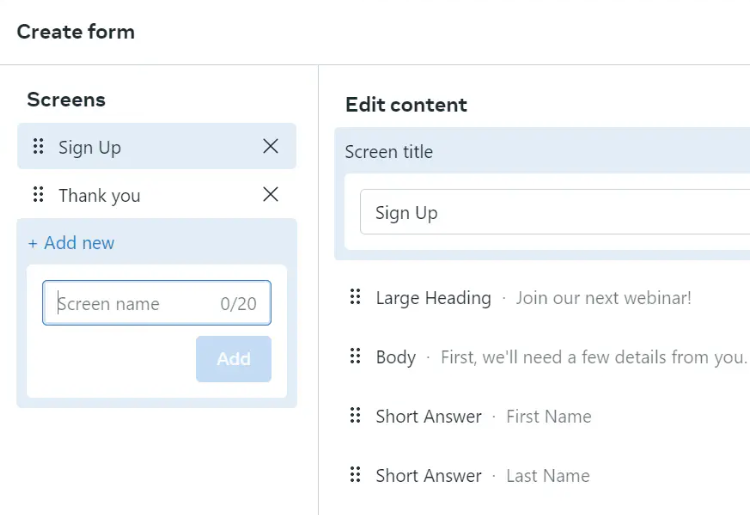
- Você pode adicionar várias telas como parte de um fluxo clicando em + Adicionar novo à esquerda e dando um nome à sua tela.
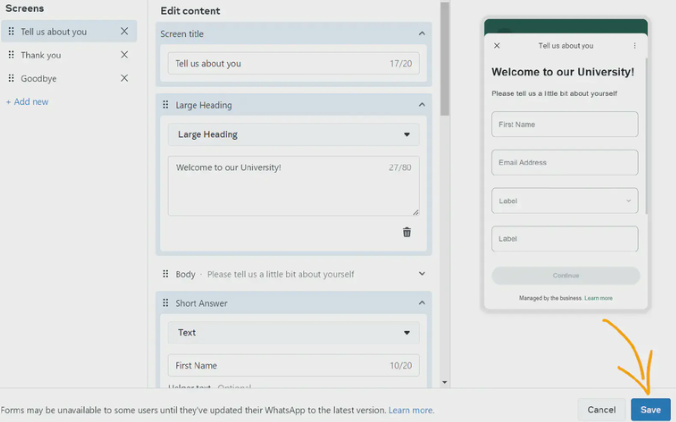
- Quando terminar, clique em Salvar:
- Seu fluxo do WhatsApp agora está criado e você pode encontrá-lo no menu do gerenciador do WhatsApp -> Ferramentas da conta, selecione Fluxos.
Passo 2: Configurar o bloco de ação "Fluxo do WhatsApp"
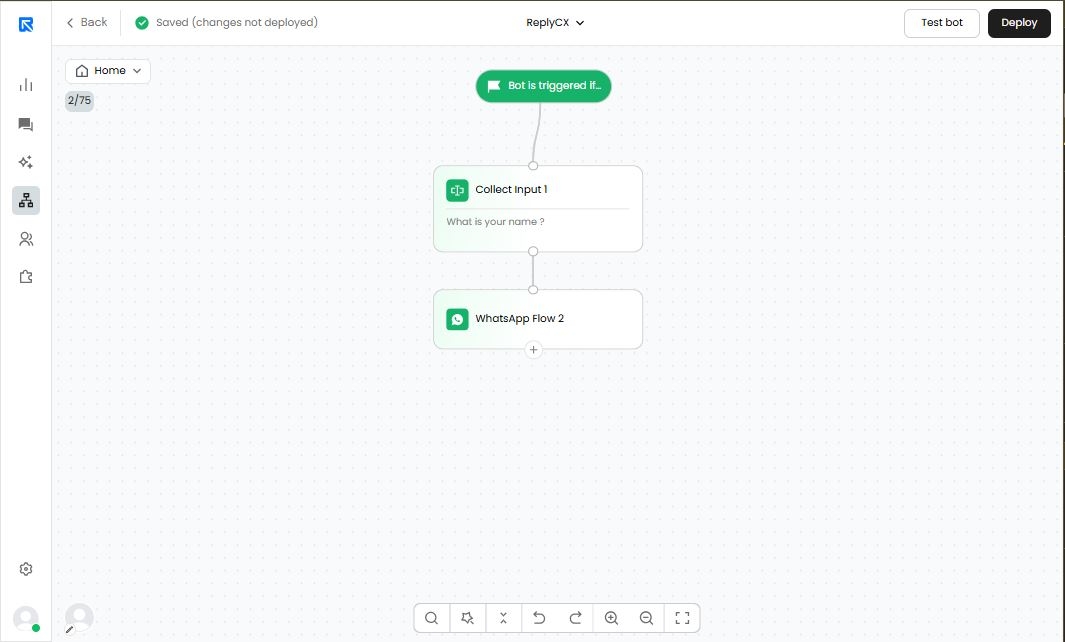
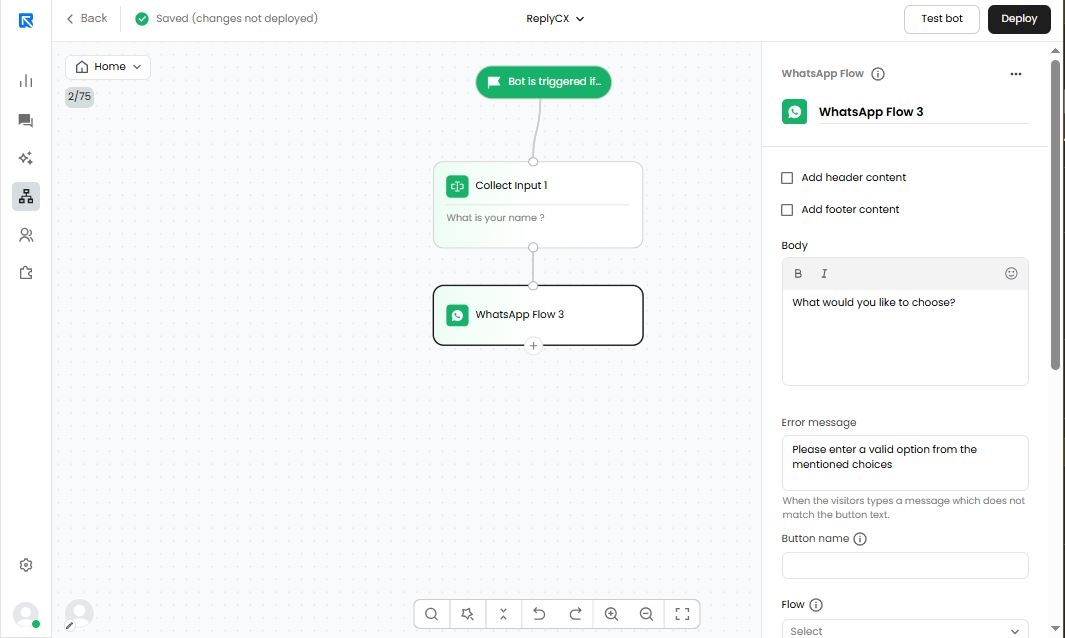
Cabeçalho
Opcional. Exibe texto em negrito, funcionando como um título.
Corpo
A mensagem principal ou pergunta que solicita o usuário, por exemplo,
"Selecione o serviço de seu interesse."
Rodapé
Opcional. Exibido em texto cinza pequeno, geralmente usado para avisos legais ou notas adicionais.
Nome do Botão
Rótulo para o botão que aciona a lista (por exemplo, "Escolher", "Selecionar"). Clicar neste botão abre a lista em formato de gaveta.
Mensagem de Erro
Exibida se o usuário digitar texto livre em vez de selecionar na lista (por exemplo, “Por favor, selecione uma opção da lista.”).
Passo 3: Selecione e configure o fluxo do WhatsApp.
- Escolha o fluxo no menu suspenso
- E a tela inicial que você deseja iniciar quando o fluxo for executado.
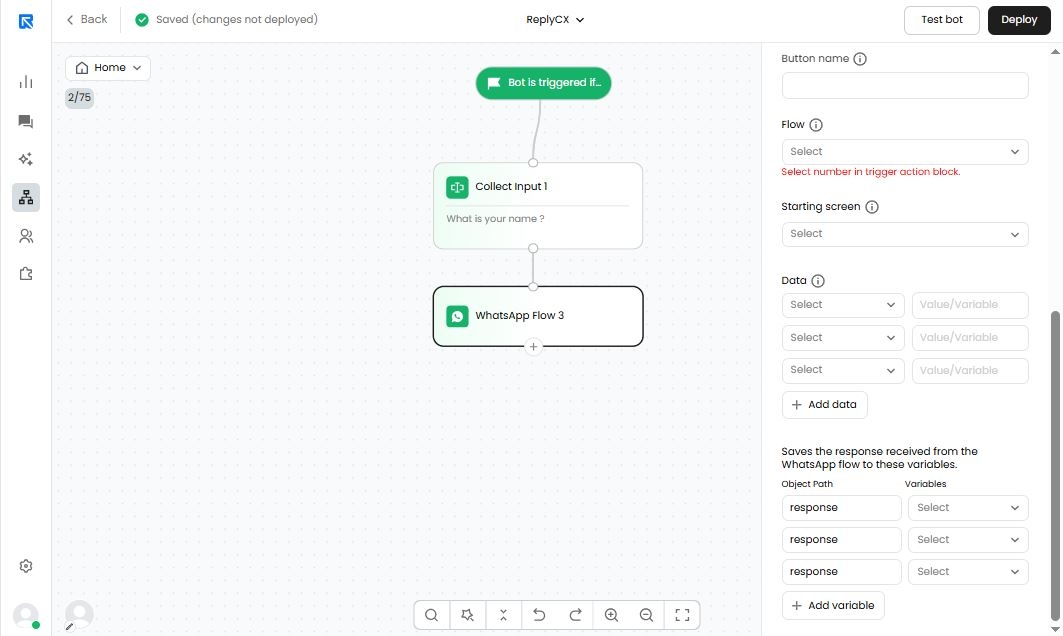
- Em seguida, selecione os dados que você deseja enviar do Replycx para o fluxo do WhatsApp
- Mapeie os campos obtidos do fluxo com os valores/variáveis que você deseja enviar
Isso é feito para tornar o fluxo dinâmico e contextual às interações do usuário.
Passo 4: Armazenar as respostas em variáveis
Após a execução do fluxo e a conclusão da interação do usuário, escolha os resultados que você deseja armazenar em variáveis para uso posterior no fluxo de chat.
Isso pode incluir itens como seleção de menu suspenso, entrada adicionada, etc.
Mapeie o caminho da resposta com a variável na qual você deseja armazená-la.