Existem três ações que você pode realizar em respostas salvas:
- Criar
- Modificar
- Excluir
Diferentes maneiras de criar respostas salvas
Com o Reply CX, criar respostas salvas é muito fácil. Os usuários podem criá-las facilmente de duas maneiras simples:
- Através da tela de chat ao vivo
- Através da aba de configurações
Criar via tela de chat ao vivo:
Passo 1: Vá para a tela 'Chat ao Vivo'.
Passo 2: Clique em 'Favorito' para acessar as respostas salvas.
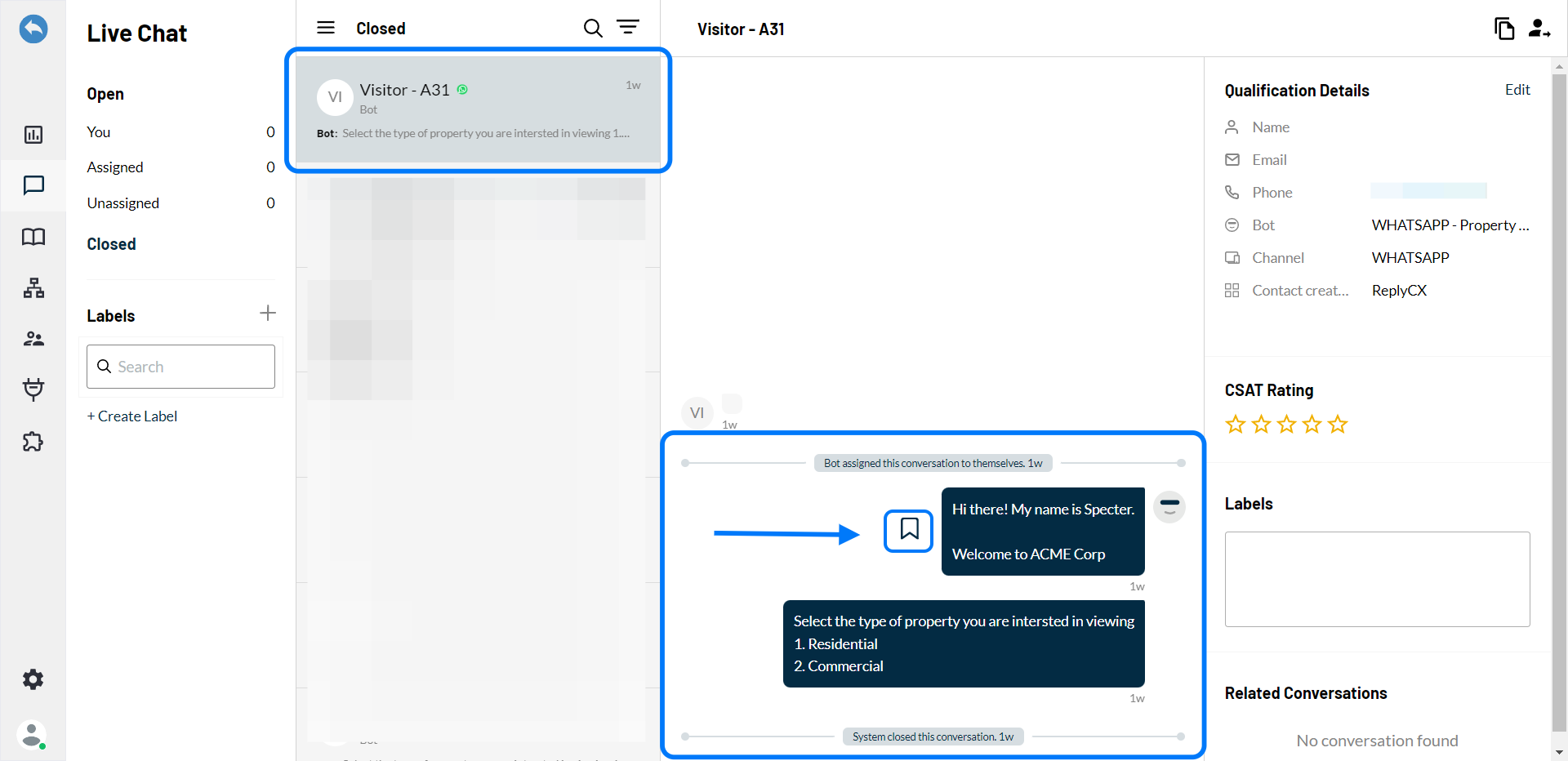
Passo 3: Dê o 'título' de sua escolha.
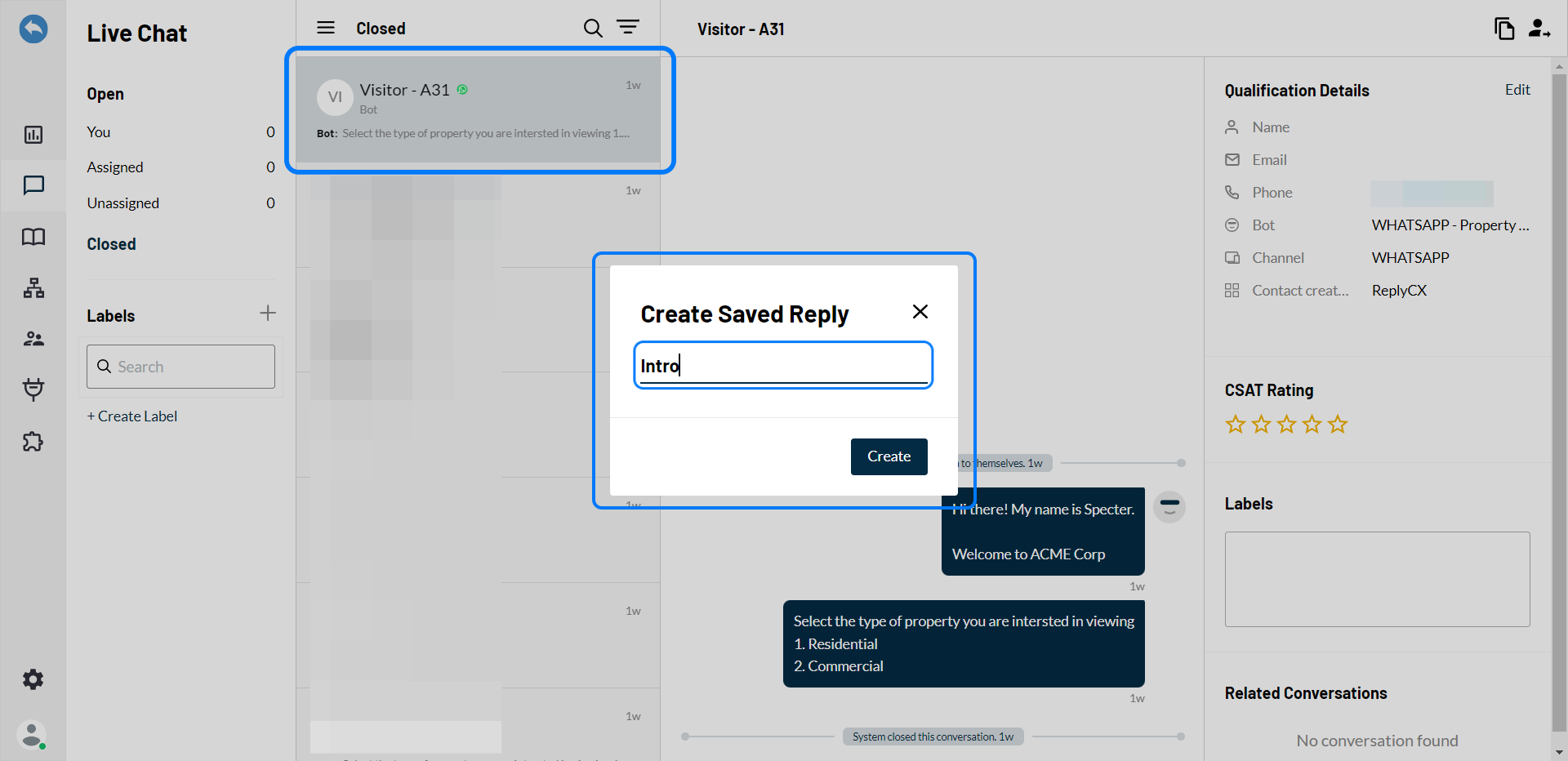
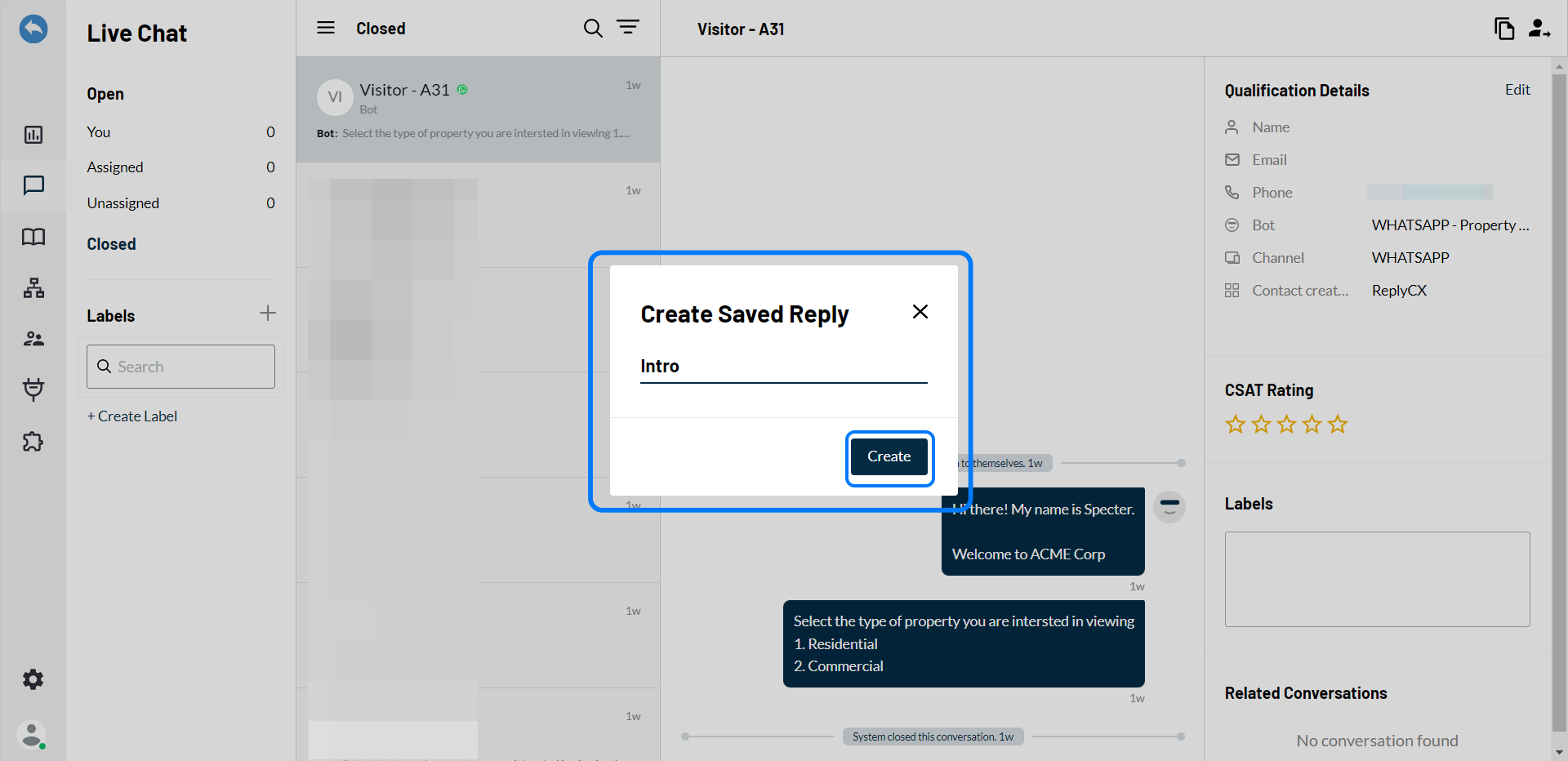
Passo 4: Clique em 'Criar' para criar uma resposta salva.
Criar via aba de configurações:
Os usuários podem personalizar seu fluxo de trabalho diário com respostas personalizadas para máxima eficiência.
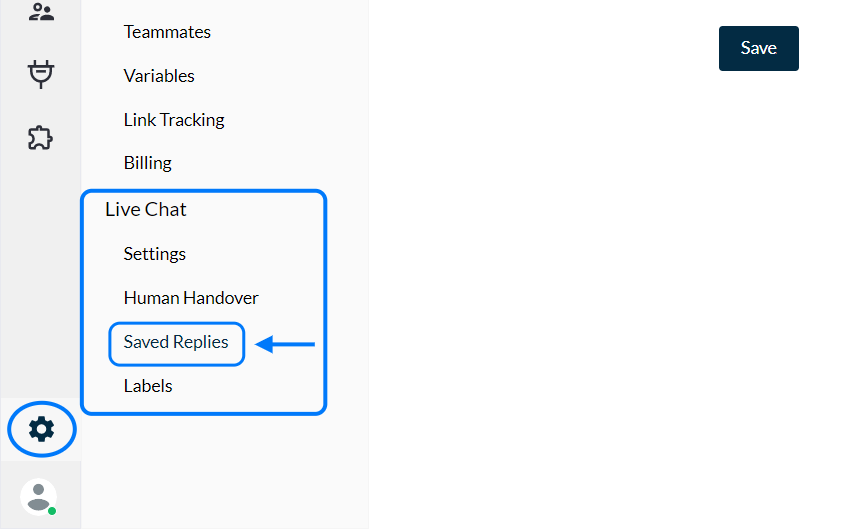
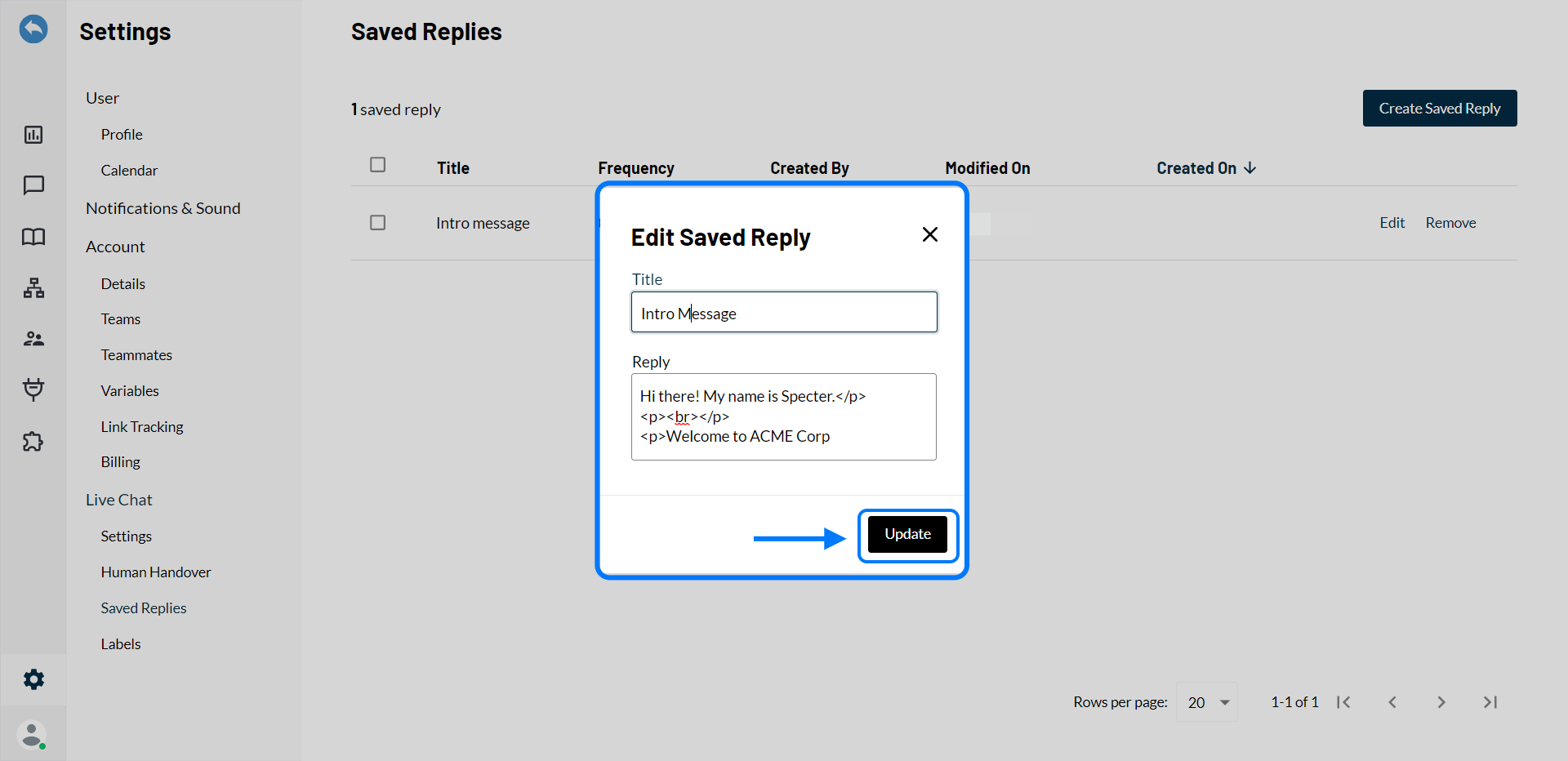
Passo 1: Vá para 'Configurações -> Chat ao Vivo -> Respostas Salvas'.
Passo 2: Clique em 'Criar Resposta Salva' no canto superior direito.
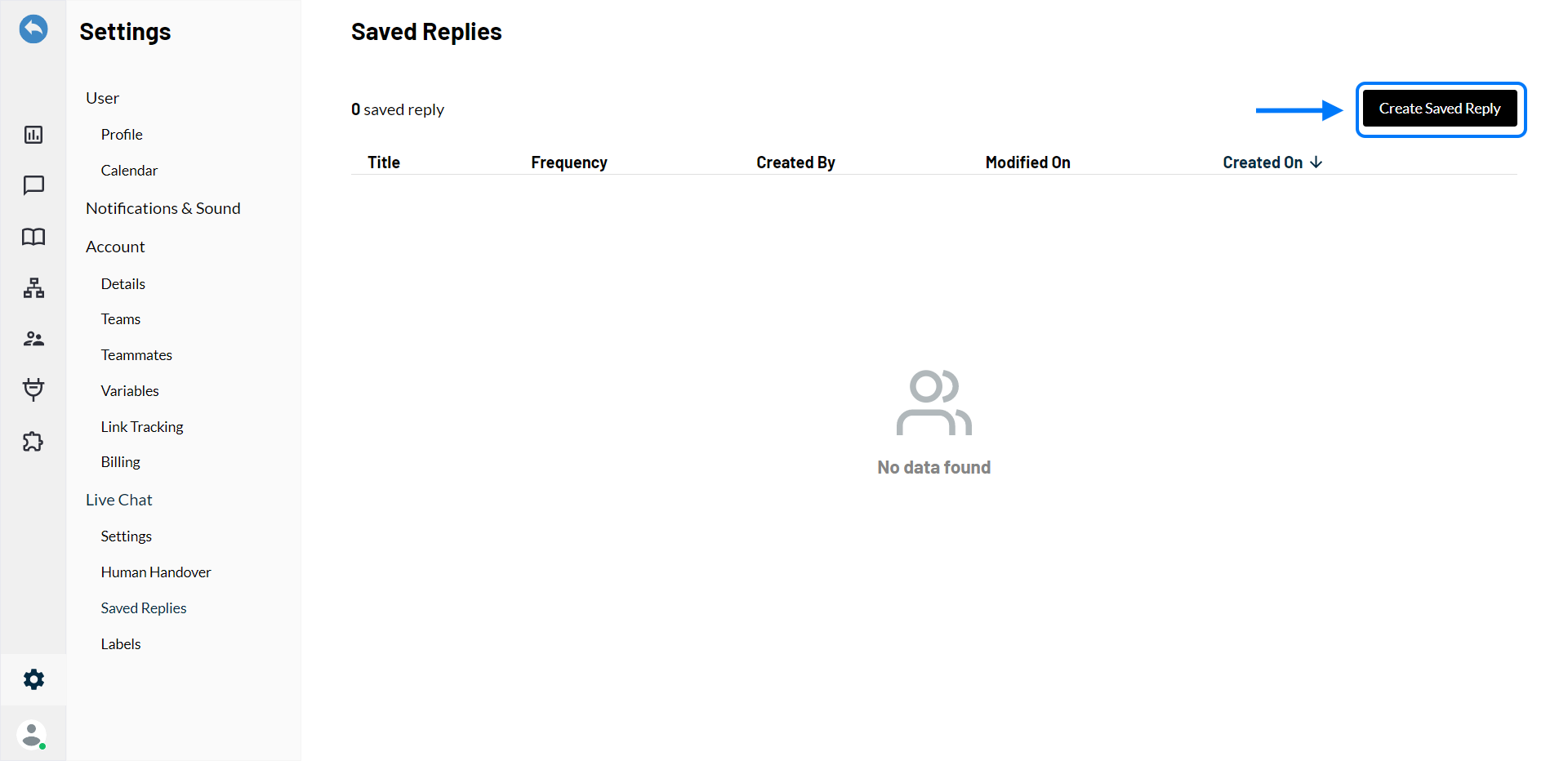
Passo 3: Dê o 'título' e defina a 'mensagem ou resposta'.
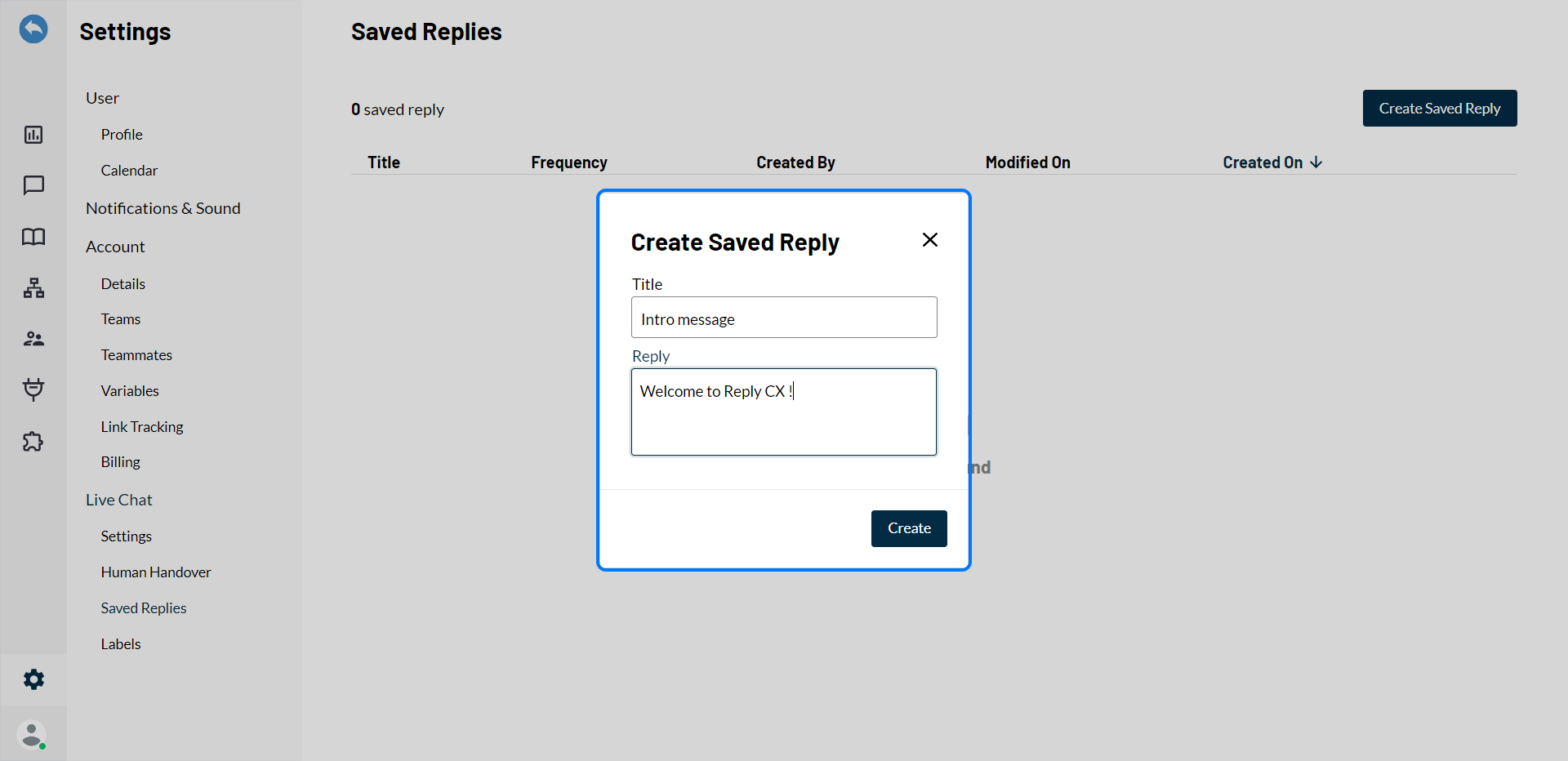
Passo 4: Clique em 'Criar' para confirmar a ação.
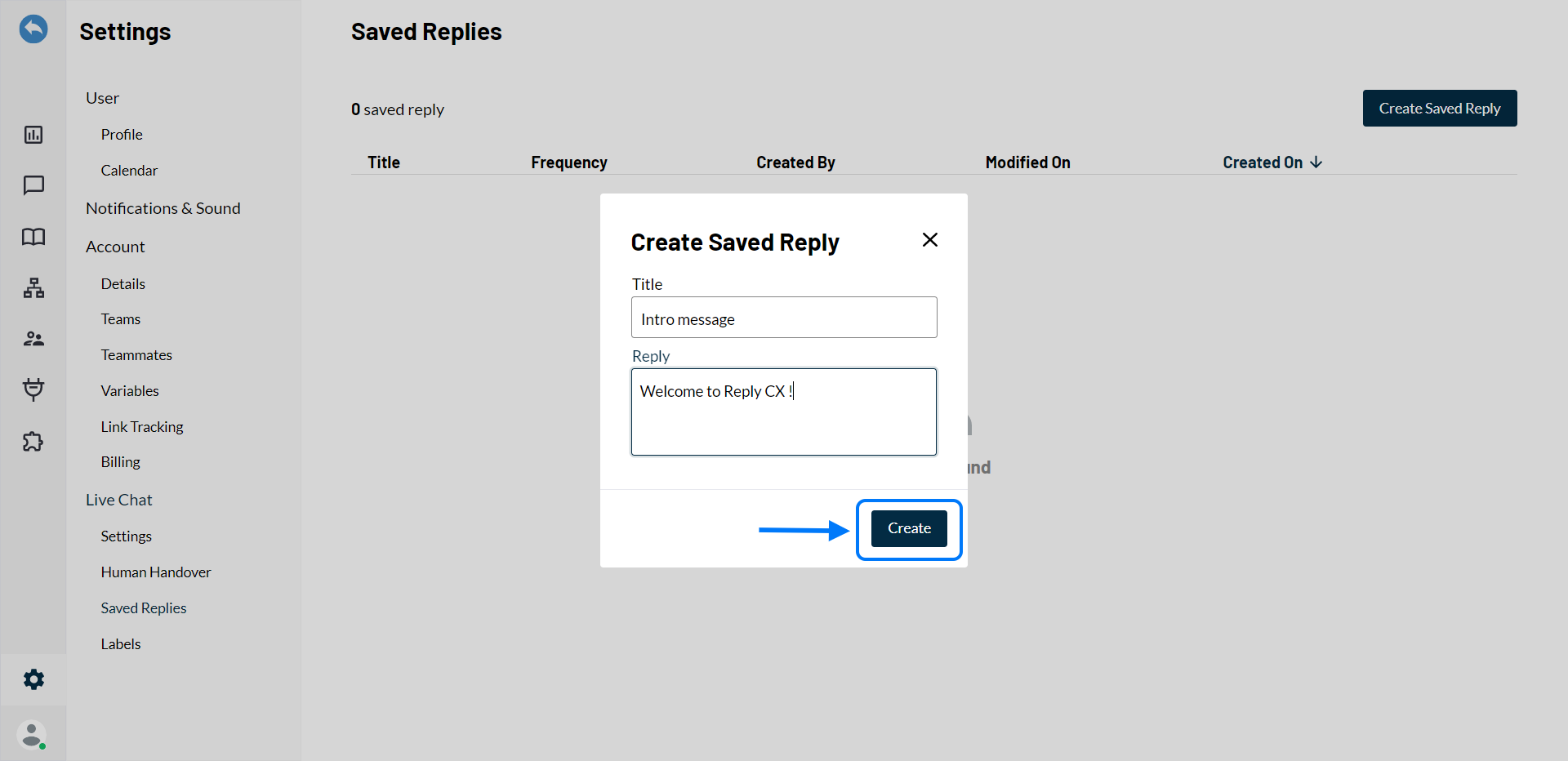
Modificando as respostas salvas:
Com nossa plataforma intuitiva, os usuários podem personalizar suas respostas salvas a qualquer momento para garantir que estão comunicando a mensagem certa.
Existem duas maneiras pelas quais os usuários podem modificar as respostas salvas existentes:
- Tela de chat ao vivo
- Aba de configurações
Modificar via tela de chat ao vivo:
Passo 1: Acesse a tela de chat ao vivo.
Passo 2: Participe da conversa clicando em ‘Participar da conversa’.
Passo 3: Acesse as respostas salvas digitando ‘/’ no espaço do chat ou clicando no ícone ‘favorito’.
Passo 4: ‘Passe o mouse’ sobre a resposta salva que o usuário gostaria de editar para ver as opções de edição.
Passo 5: Clique no ícone ‘Lápis’ para editar o título / mensagem da resposta salva.
Passo 6: Altere ou modifique o título ou a mensagem da resposta salva.
Passo 7: Clique em ‘Atualizar’ para atualizar o título ou a mensagem da resposta salva.
Modificar via aba de configurações:
Passo 1: Vá para 'Configurações -> Chat ao Vivo -> Respostas Salvas'.
Passo 2: Clique no botão 'Editar' ao lado da resposta salva que você deseja modificar.
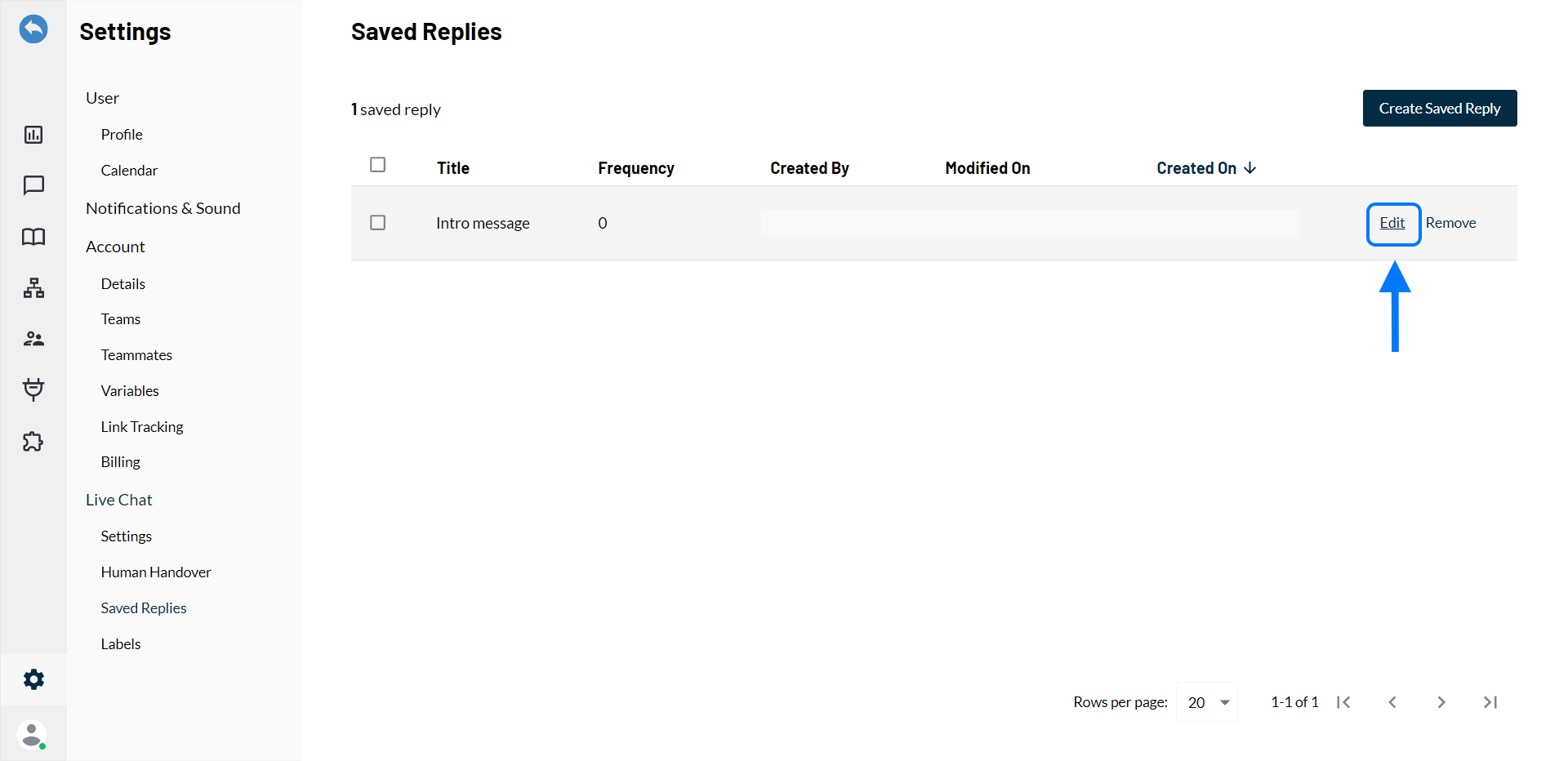
Passo 3: Altere ou modifique o título ou a mensagem na resposta salva.
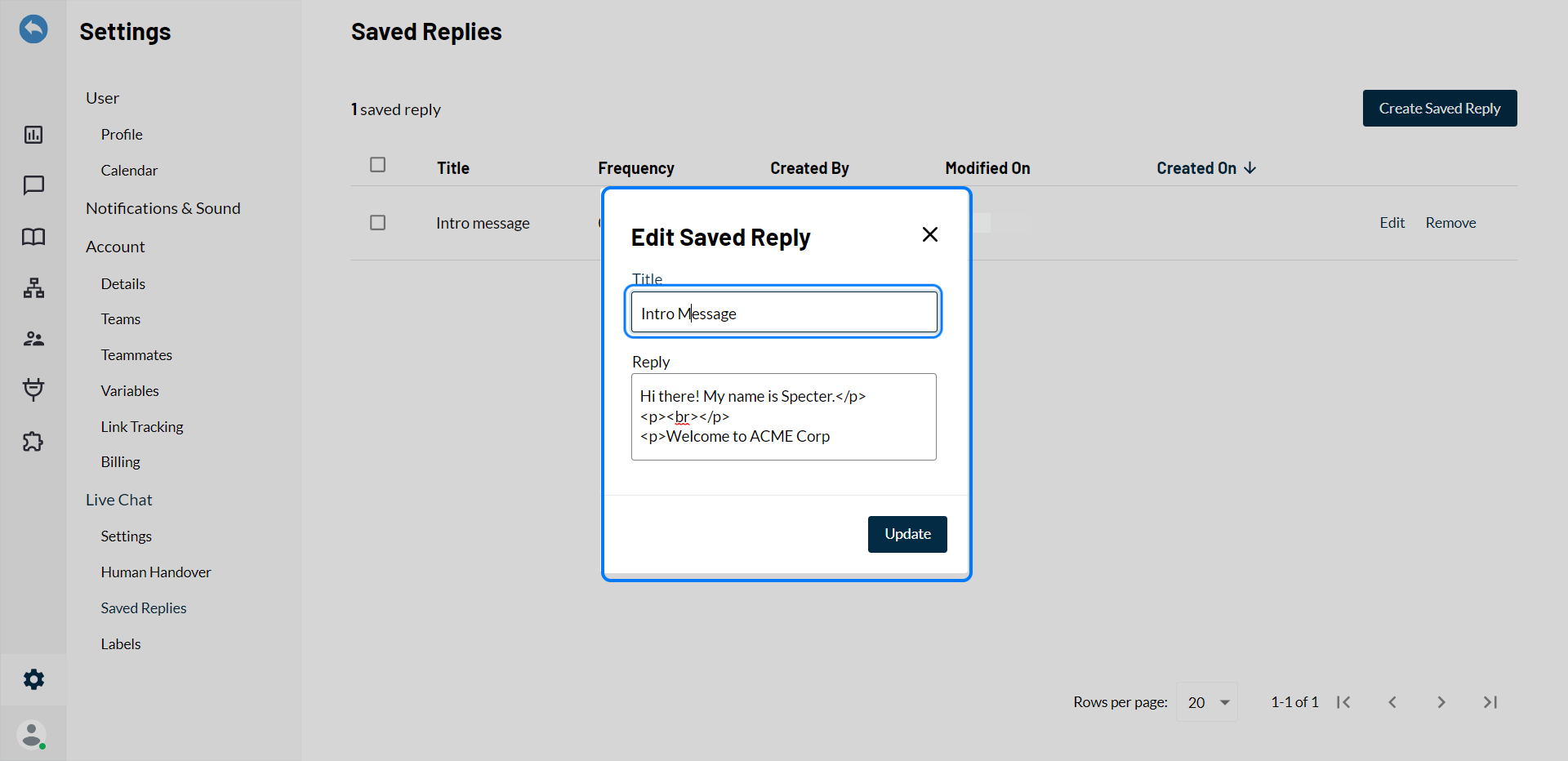
Passo 4: Clique em 'Atualizar' para salvar as alterações.
Excluir respostas salvas:
Os usuários têm a flexibilidade de se livrar de suas respostas salvas se considerarem que não são mais necessárias.
Eles podem excluí-las facilmente a qualquer momento, sem ter que se preocupar com complicações extras.
Existem duas maneiras pelas quais os usuários podem excluir respostas salvas:
- Tela de chat ao vivo
- Aba de configurações
Excluir via tela de chat ao vivo:
Os usuários também têm a capacidade de excluir as respostas salvas através da tela de chat ao vivo. Eles podem seguir os passos abaixo para excluir as respostas salvas que desejam:
Passo 1: Acesse a tela de chat ao vivo.
Passo 2: Participe da conversa clicando em ‘Participar da conversa’.
Passo 3: Acesse as respostas salvas digitando '/ ' no espaço do chat ou clicando no ícone ‘favorito’.
Passo 4: ‘Passe o mouse’ sobre a resposta salva que o usuário gostaria de excluir para ver a opção de exclusão.
Passo 5: Clique no ícone ‘Lixeira’ para excluir a resposta salva.
Passo 6: Clique em ‘Excluir’ para excluir a resposta salva.
Excluir via aba de configurações:
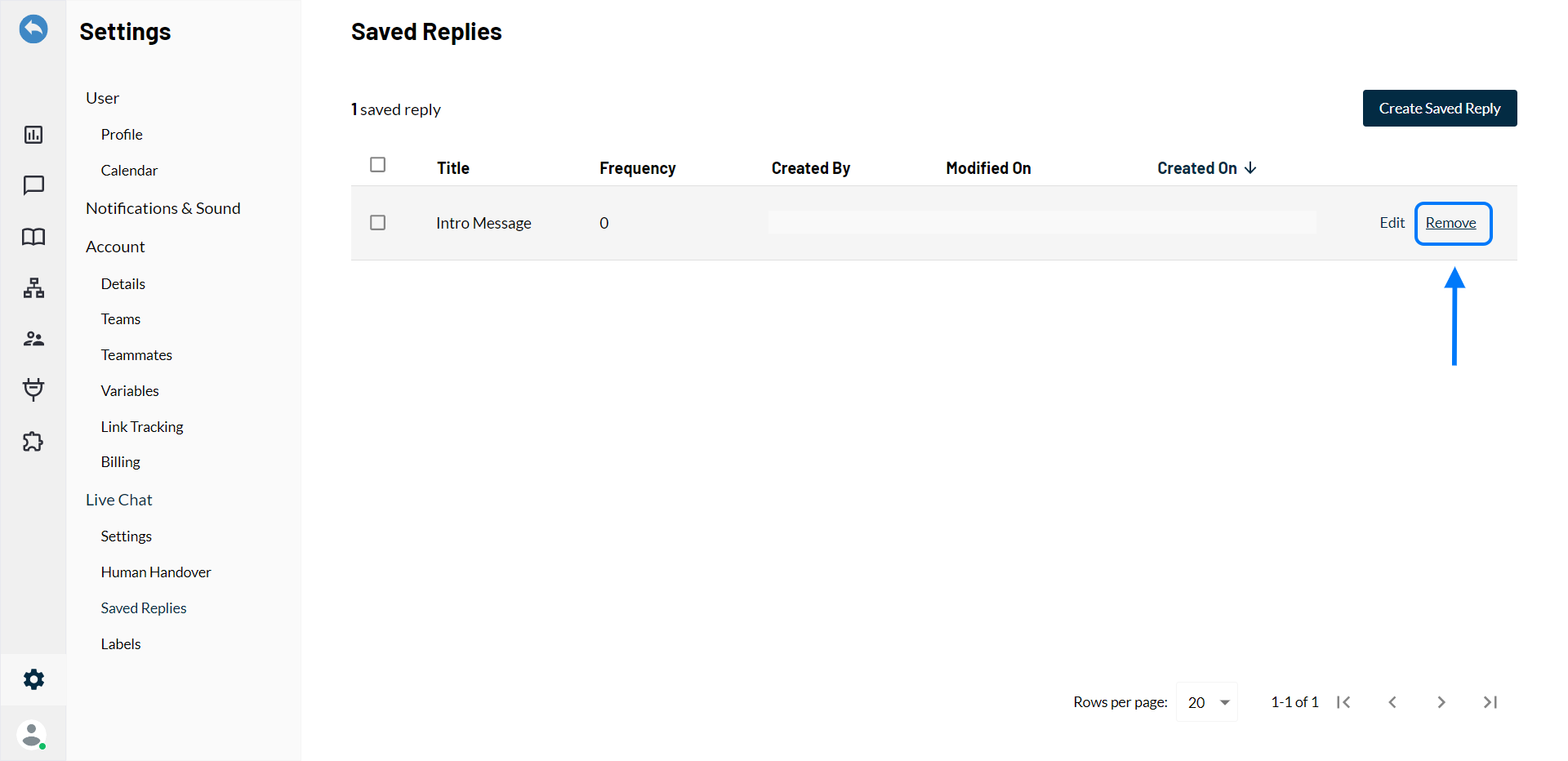
Passo 1: Vá para 'Configurações -> Chat ao Vivo -> Respostas Salvas'.
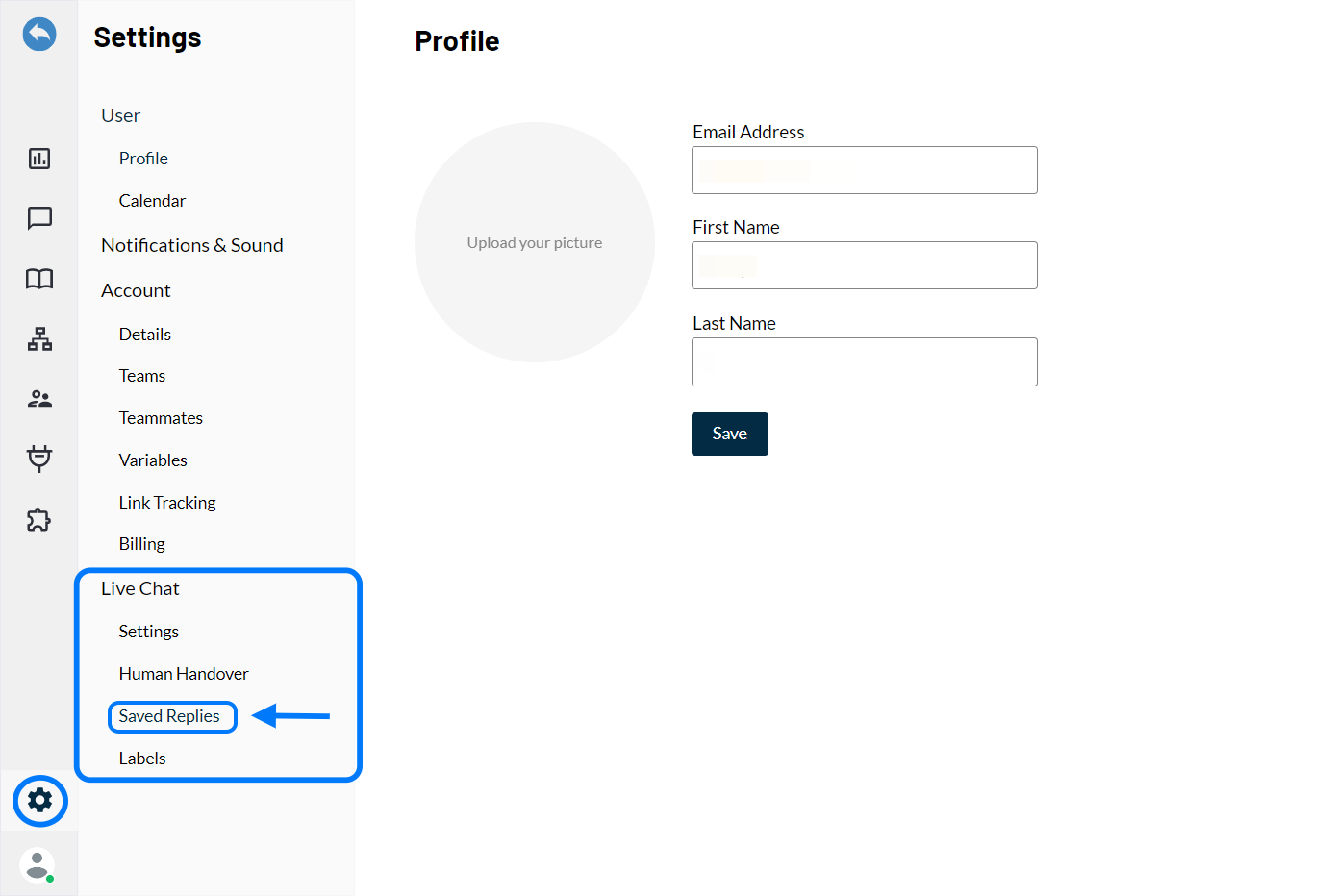
Passo 2: Clique em 'Remover' ao lado da resposta salva que você deseja remover ou excluir.
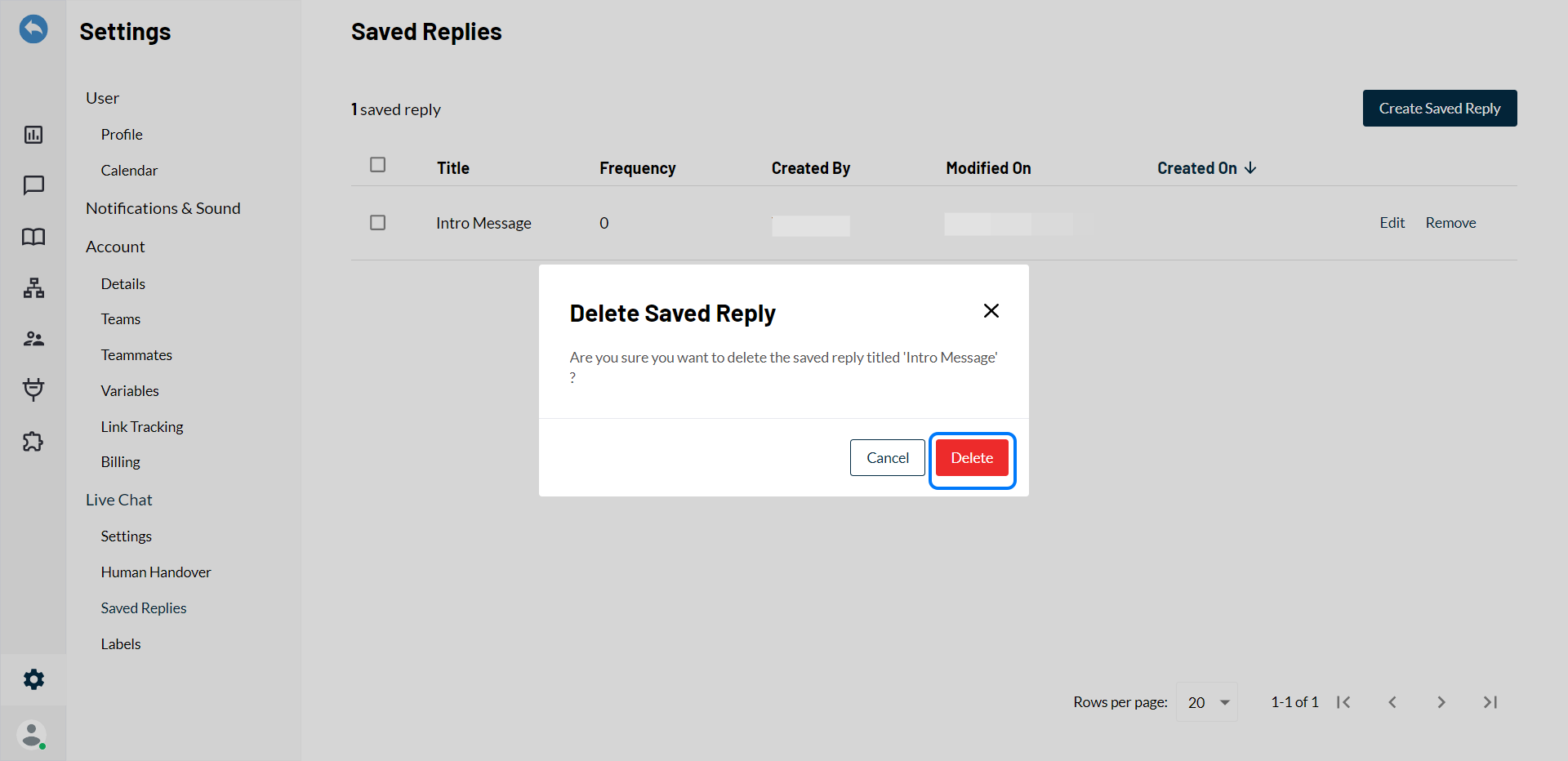
Passo 3: Clique em 'Excluir' para confirmar a ação.
Suporte de Mídia para Respostas Salvas
Você pode tornar suas respostas salvas mais envolventes adicionando arquivos de mídia como imagens, GIFs ou vídeos. Esta atualização ajuda seus agentes a entregar respostas visualmente ricas e interativas, melhorando a experiência do cliente e tornando a comunicação mais eficaz.
Principais benefícios:
- Adicione imagens, GIFs ou vídeos às respostas salvas
- Torne as conversas mais envolventes e visualmente atraentes
- Ajude os clientes a entender as soluções mais rapidamente com contexto visual
- Melhore a consistência nas respostas em sua equipe de suporte
Aqui está uma sugestão para você!
Elimine o incômodo de gerenciar suas respostas salvas! Exclua facilmente várias de uma vez com alguns cliques - basta selecionar o que você gostaria de remover e clicar em 'Excluir'.
Uma vez excluídas, as Respostas Salvas não poderão ser recuperadas e o usuário terá que criar a resposta novamente.