A integração do Google Agenda do ReplyCX permite que você e sua equipe se conectem dentro de um único widget de chat, oferecendo aos clientes uma maneira mais fácil de agendar compromissos com o membro da equipe de sua escolha. Com acesso instantâneo a horários disponíveis em todas as contas, o gerenciamento de tempo nunca foi tão eficiente.
Aplicações:
- Coleta de datas de visitantes
- Agendamento de Compromissos
Configuração:
O Google Agenda pode ser conectado ao ReplyCX das seguintes maneiras:
Através das Configurações:
-
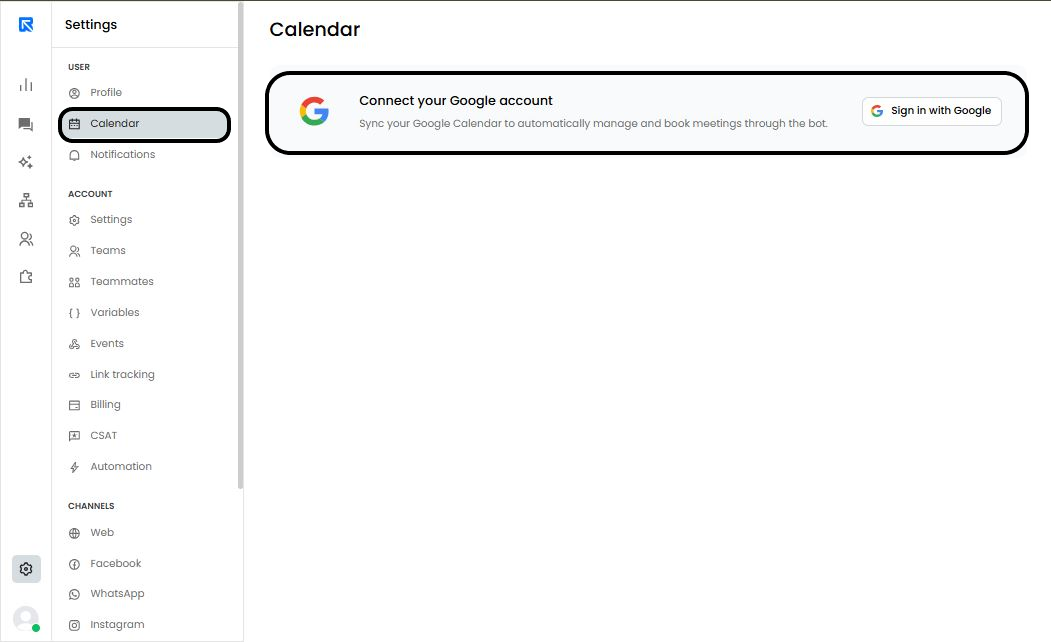
Vá para 'Configurações -> Usuário -> Agenda'.
-
Clique em 'Fazer login com o Google' para conectar sua conta.
Usando o Bloco de Ação do Google Agenda
Em um fluxo de chatbot, clique em '+' para adicionar o bloco de ação e configurar sua conta.
Passo 1: Adicione o bloco de ação na tela clicando em ‘+’.
Passo 2: Escolha Google Agenda.
Passo 3: Configure o bloco no painel direito.
Clique no bloco de ação 'Google Agenda' para abrir o painel de configuração no lado direito da tela.
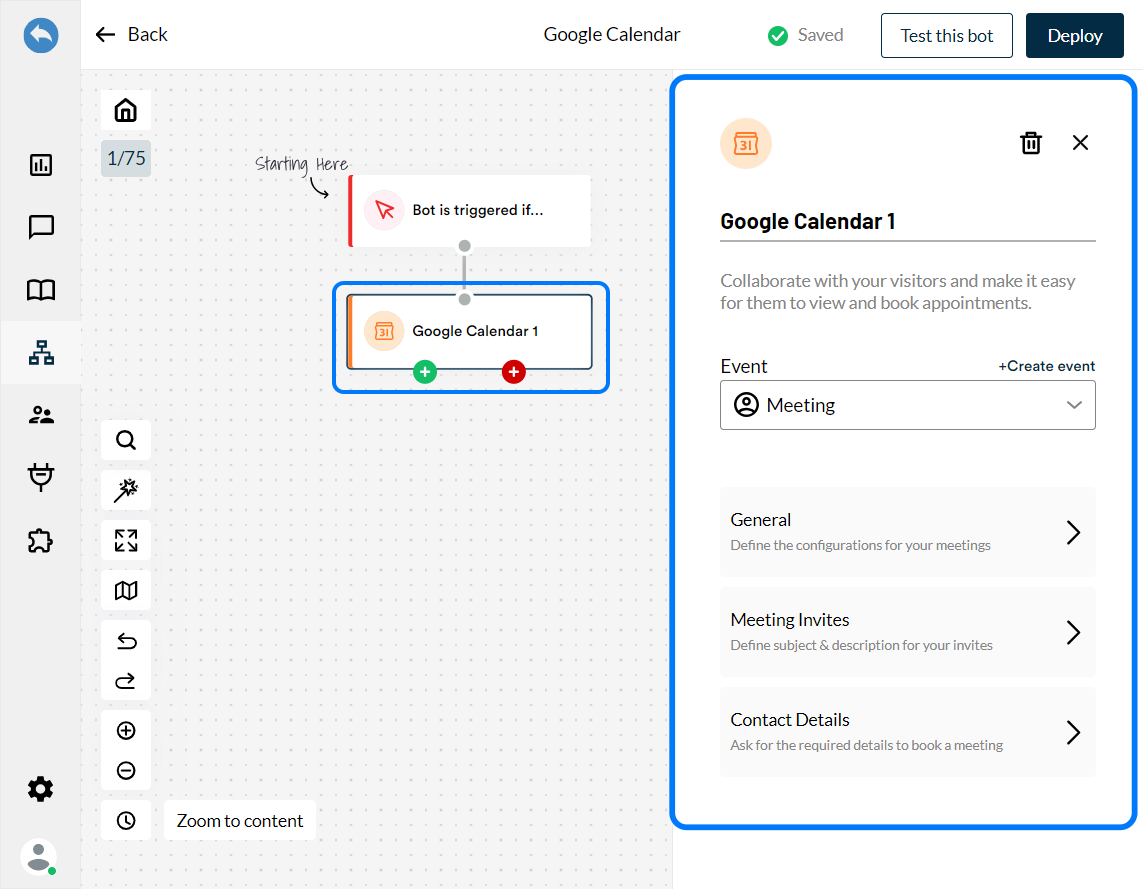
A configuração da função do Google Agenda requer a configuração de 3 funções:
-
Evento:
Crie um novo evento para configurar ou escolha entre os eventos disponíveis criados anteriormente.
-
Geral:
Clique no bloco Geral para configurá-lo.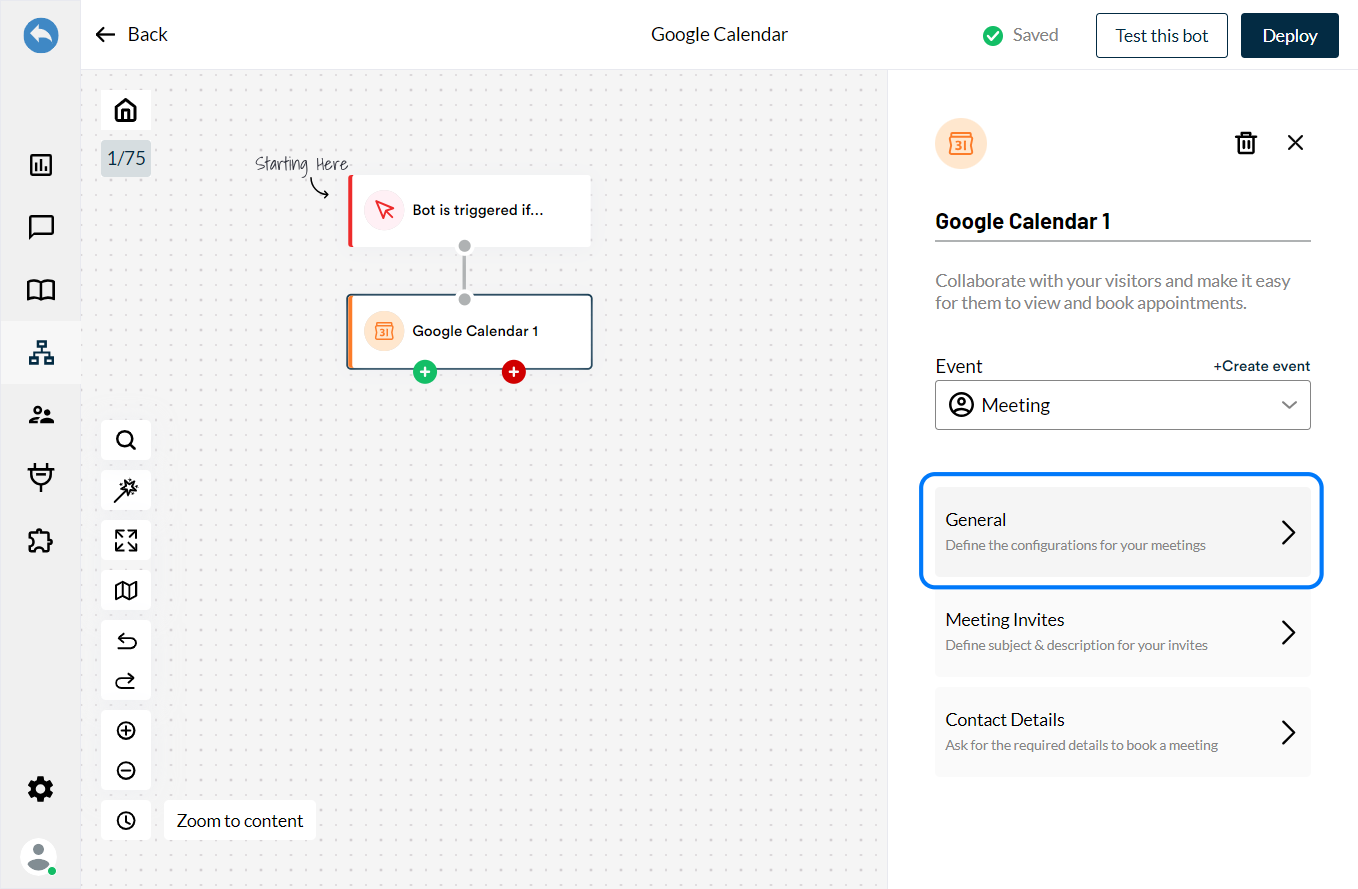
-
Duração do Slot:
Aqui você pode decidir a duração da reunião. Clique em ‘Selecionar Duração do Slot’ para escolher entre as opções disponíveis. Você pode definir uma duração mínima de 5 minutos e uma duração máxima de 120 minutos.
-
Tempo de Buffer:
Defina um intervalo / pausa entre os seus horários de reunião. Clique em ‘Tempo de buffer entre reuniões’ para selecionar entre as opções disponíveis. Você pode definir um tempo de buffer mínimo de 5 minutos e um tempo de buffer máximo de 120 minutos. -
Aviso:
Aqui você pode definir o lembrete sobre sua reunião. Você pode definir os minutos no espaço, antes dos quais você precisa ser notificado sobre a reunião agendada. -
Agendamento Futuro:
O Google Agenda exibirá os horários para os visitantes durante todo o mês por padrão. Marque a opção ‘Limitar agendamento futuro’ para limitar isso e definir o número de dias do calendário em que os horários precisam estar visíveis.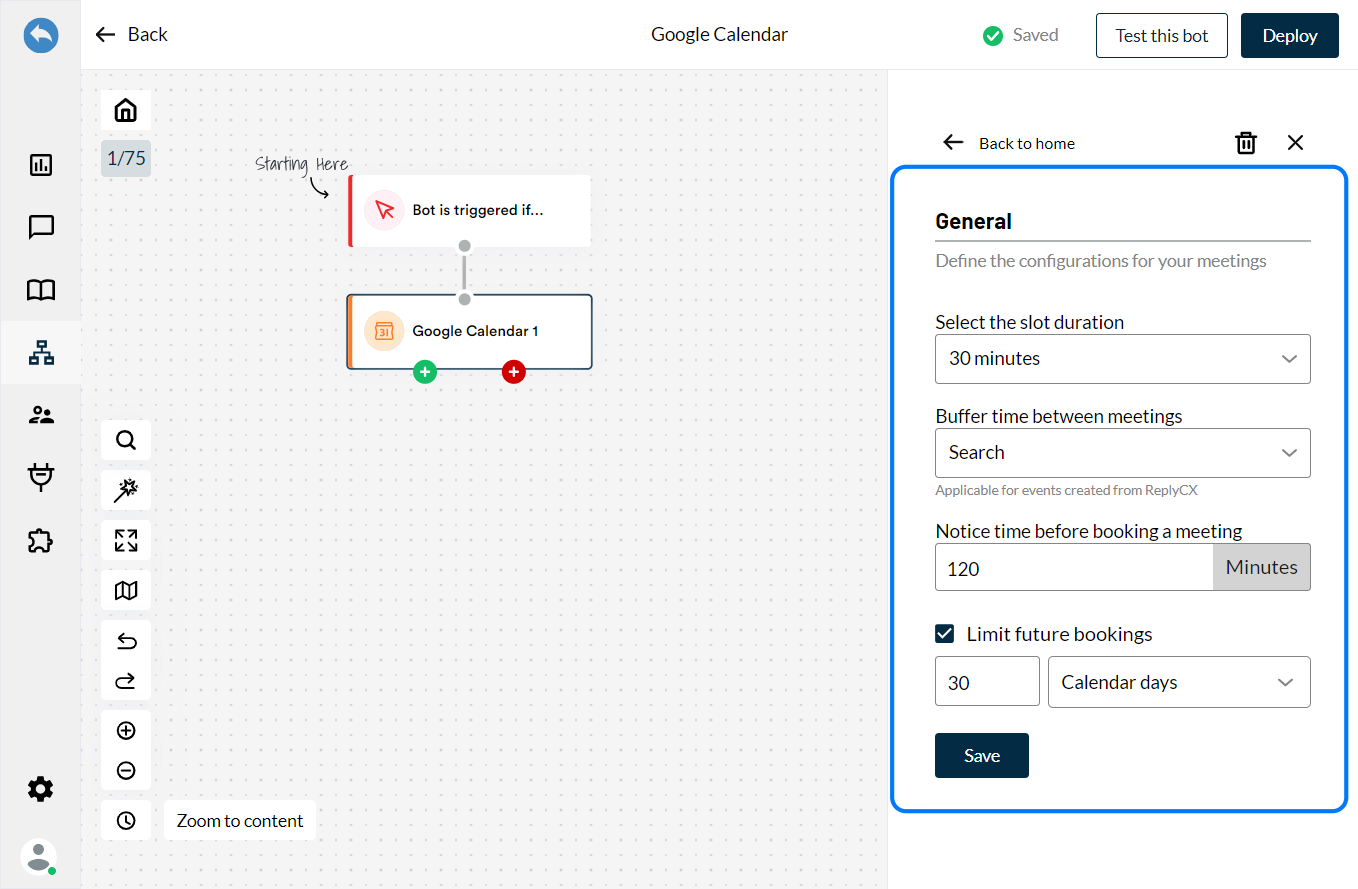
-
-
Convites de Reunião:
Clique no botão 'Convites de Reunião' para configurar a seção.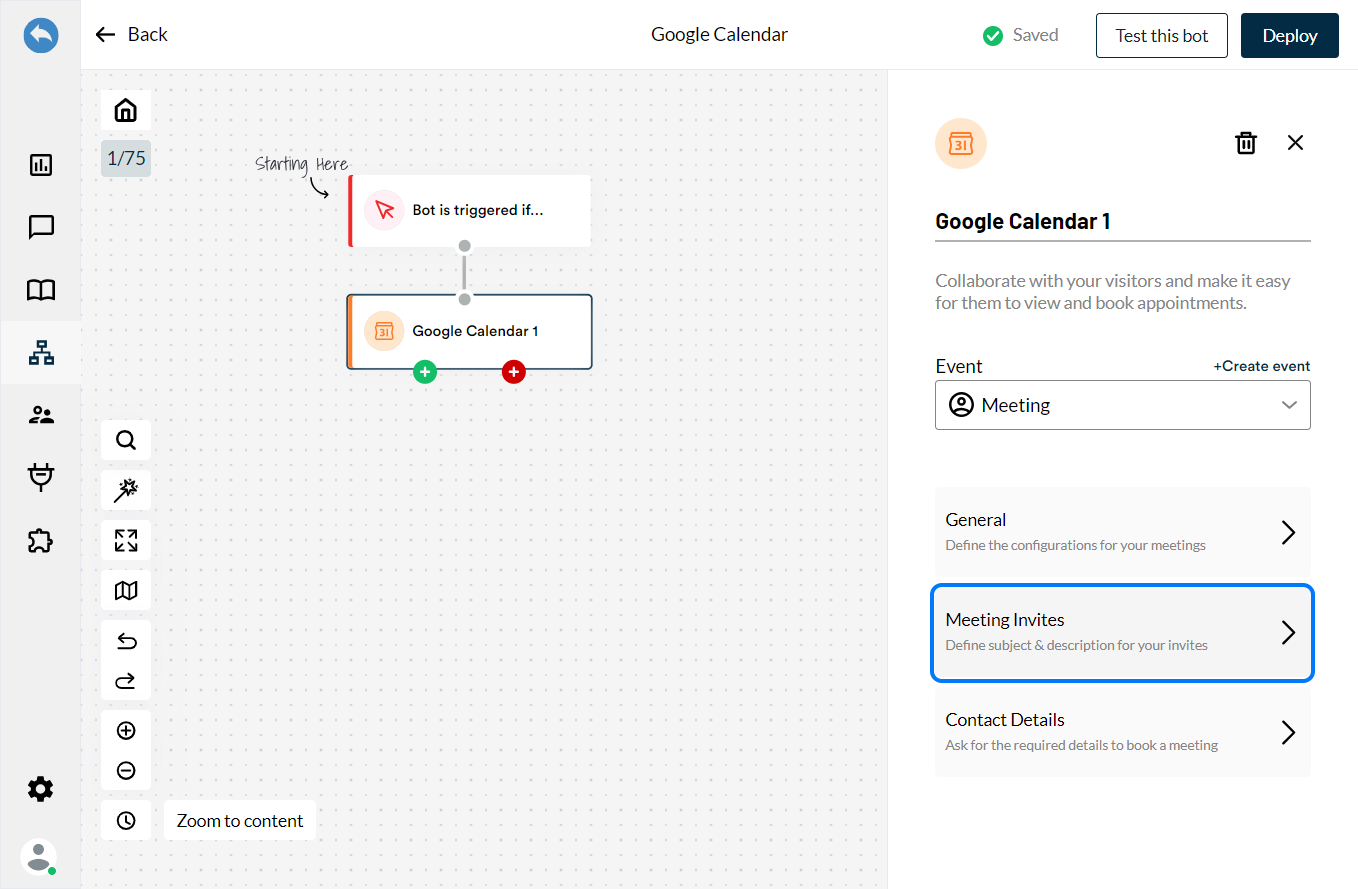
Você pode configurar a seguinte seção:
-
Assunto:
Defina o assunto do convite da reunião que será enviado a você e aos visitantes.
Use as variáveis para personalizar a linha de assunto. -
Descrição:
Especifique a descrição no campo fornecido, com um pouco mais de informações sobre a reunião. -
Local:
Defina o local onde a reunião será realizada. No entanto, esta opção ficará esmaecida caso você tenha selecionado ‘Adicionar um link do Google Meet ao seu convite.’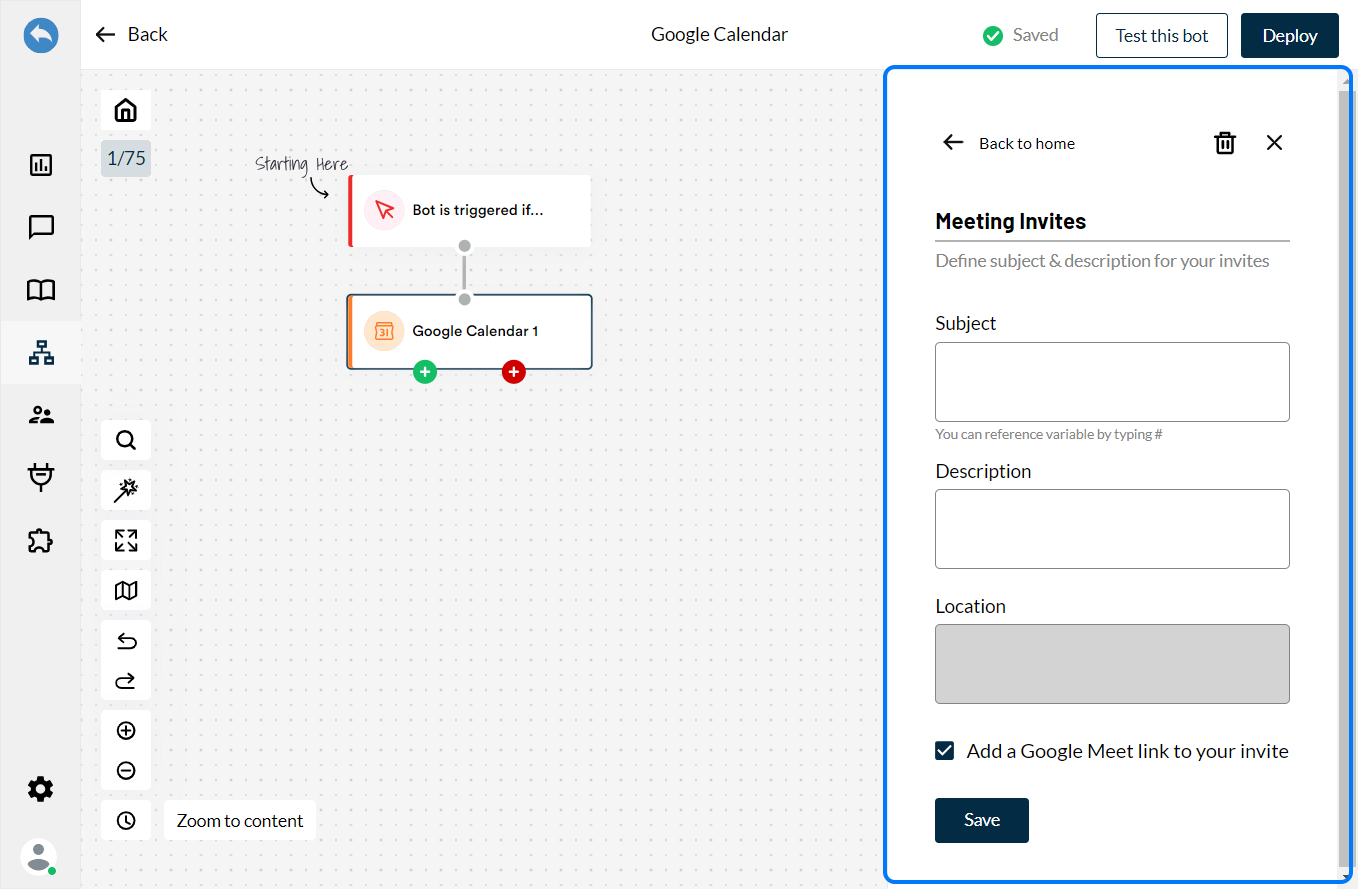
-
-
Detalhes de Contato:
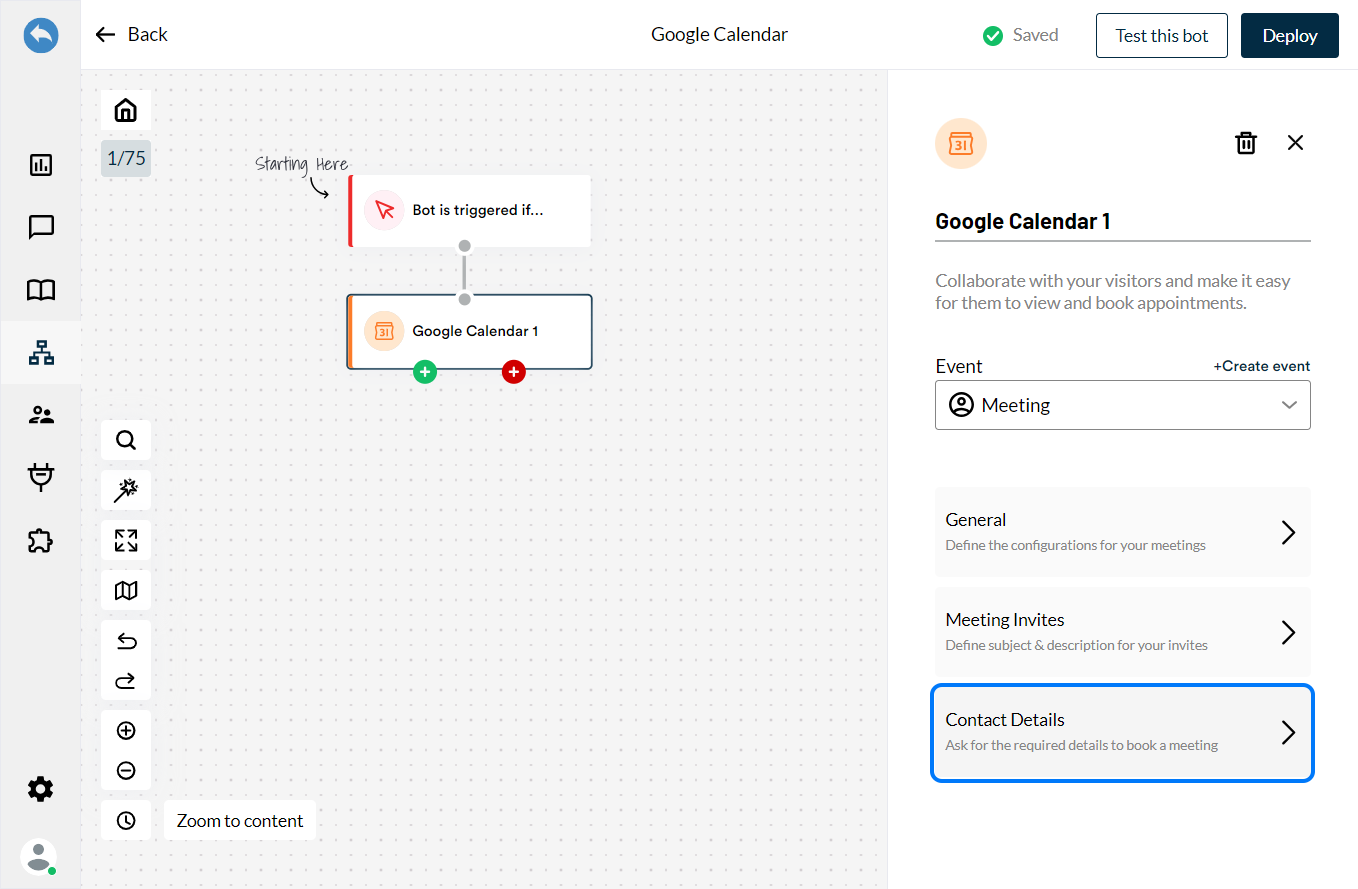
Você pode configurar as seguintes seções:
Quando você decidir agendar uma reunião, o bot solicitará seu Nome e E-mail. Mas se já tivermos suas informações de conversas anteriores, você pode simplesmente marcar 'Pular formulário se os dados estiverem presentes' e economizar tempo, não precisando fornecer os detalhes novamente.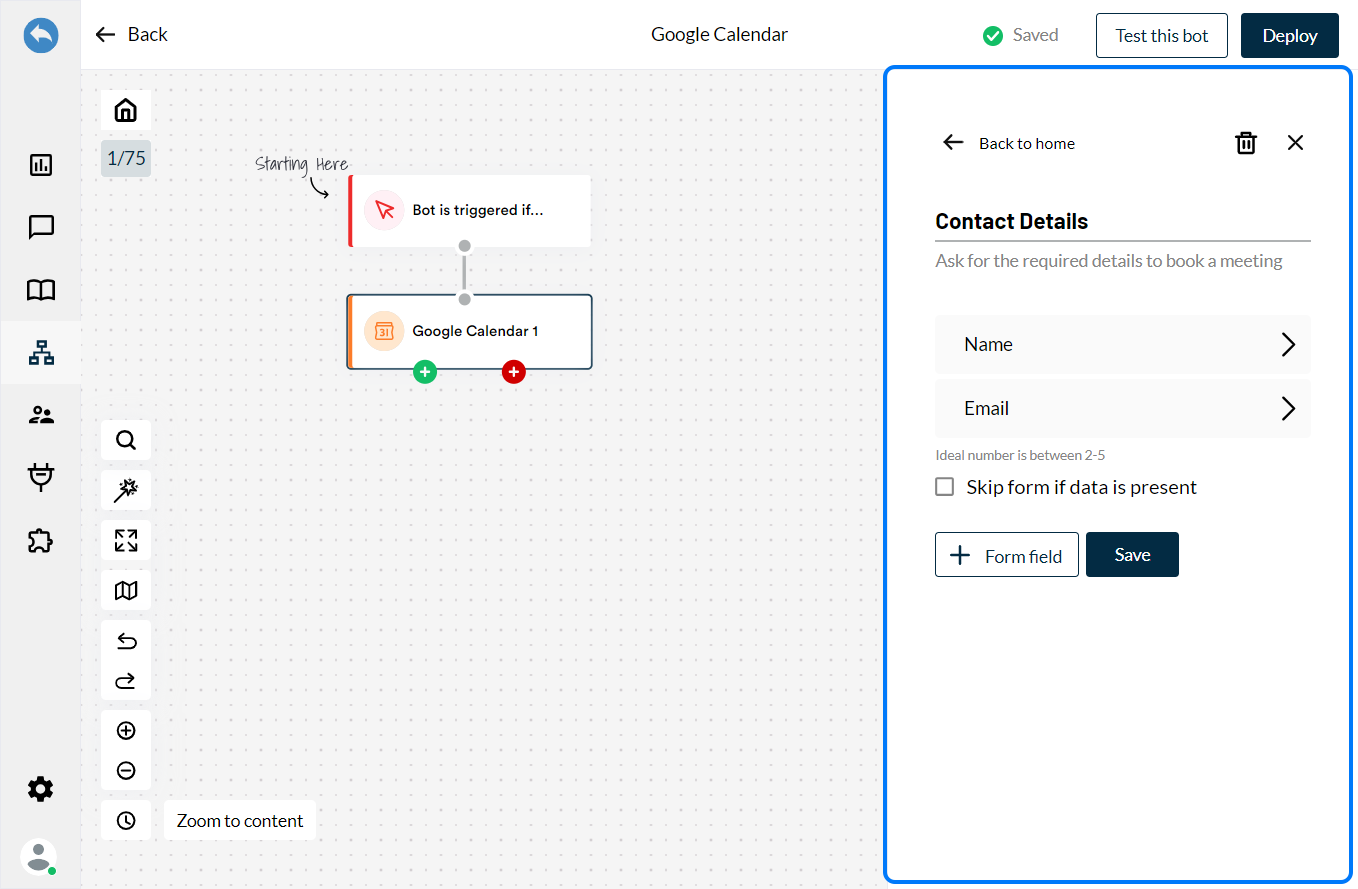
Você também pode adicionar mais campos clicando em ‘Campo de Formulário’ se desejar coletar mais detalhes dos visitantes. Sugerimos adicionar entre 2 a 5 campos para obter os melhores resultados.