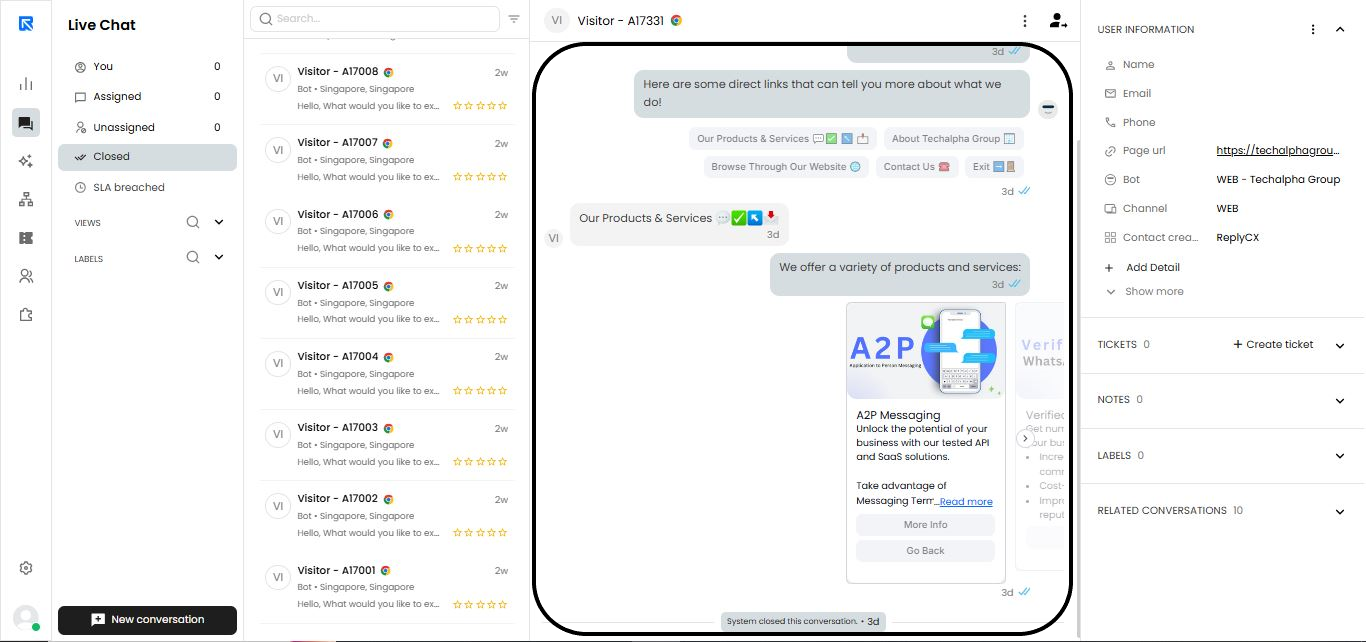
A conversa ganha vida à medida que a tela do chat ao vivo exibe um diálogo contínuo entre o visitante e o bot / agente, acompanhando cada troca.
A tela é dividida em três seções:
- Cabeçalho
- Corpo
- Rodapé
Cabeçalho:
- Proprietário:
Exibe o proprietário atual da conversa. Por padrão, é o bot, no entanto, se não houver proprietário atribuído, então 'Não atribuído' é exibido. - ID do Visitante:
Reflete o ID exclusivo do visitante atribuído pelo Reply CX ao visitante; no entanto, o mesmo é substituído pelo nome do visitante se for compartilhado durante a conversa. - Copiar Transcrição do Chat:
Este botão permite aos usuários copiar a conversa para a área de transferência. - Fechar Conversa:
Existe um botão 'Marcar como Concluído' usado para tratar a conversa e movê-la para a categoria de fechadas. - Transferir conversa:
Os usuários têm a capacidade de transferir a conversa de um agente para outro, dependendo da sua disponibilidade ou necessidade. Para transferir a conversa, o usuário pode clicar no bot e selecionar um agente ou colega de equipe da lista disponível. - Mostrar / Ocultar Painel de Contato:
Capacidade de minimizar / maximizar o painel de controle ao clicar em um botão, proporcionando espaços extras.
Corpo:
Exibe as mensagens que foram trocadas entre o visitante e o bot / agente, de forma semelhante ao que é mostrado na interface do chat.
Rodapé:
Esta área da tela permite aos usuários responder à consulta ou pergunta do visitante, seja juntando-se à conversa ou iniciando uma transferência para um humano. Os agentes podem responder ao visitante via texto ou arquivo de mídia; uma vez que o usuário se junta à conversa, ele tem a capacidade de interagir com o visitante e compartilhar as informações conforme a necessidade do visitante. O usuário também pode responder rapidamente ao visitante usando respostas salvas.
A mídia suporta apenas imagens. Se outros formatos de arquivo forem carregados, o ReplyCX enviará o URL público desse arquivo.