Mostra uma lista de escolhas/itens agrupados de acordo com categorias em uma gaveta.
Este bloco de ação serve como um método rápido para os usuários fazerem seleções a partir de uma lista de opções.
É comumente empregado como uma alternativa mais amigável e resistente a erros ao bloco 'Opção'.
Este recurso é suportado apenas no canal WhatsApp
Configurando o bloco Lista:
Adicione um bloco de ação na tela clicando em ‘+’.
Procure pelo bloco de ação "Lista" e selecione-o.
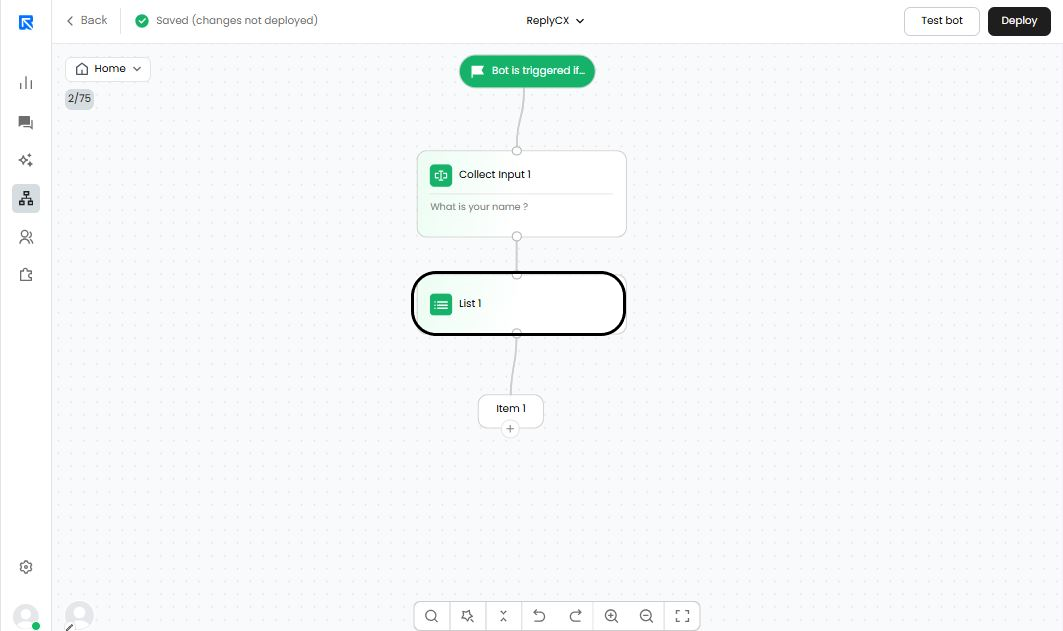
Configurações a serem feitas no bloco de ação:
Cabeçalho:
Uma seção opcional da mensagem que pode ser usada para saudar o usuário ou para personalização.
Corpo:
É aconselhável uma mensagem de texto baseada em perguntas para fornecer aos usuários um contexto claro ao fazer escolhas a partir de uma lista.
Rodapé:
Uma seção opcional que exibe um texto no final da mensagem na cor cinza.
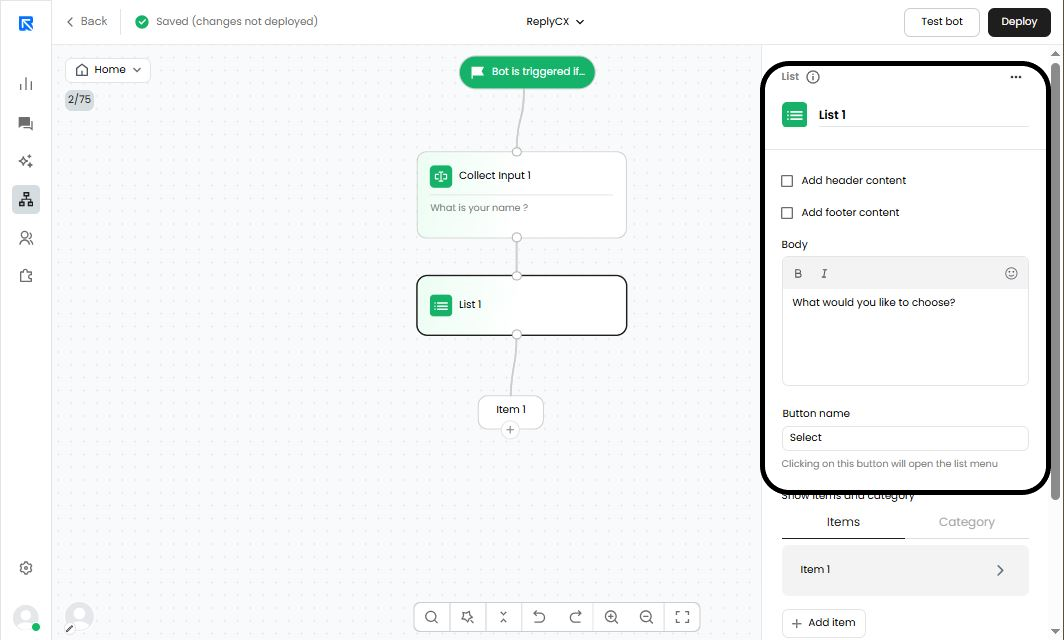
Nome do botão:
No final da mensagem, um botão será exibido que, ao ser clicado, mostrará uma lista em formato de gaveta. O nome do botão pode ser personalizado conforme a escolha.
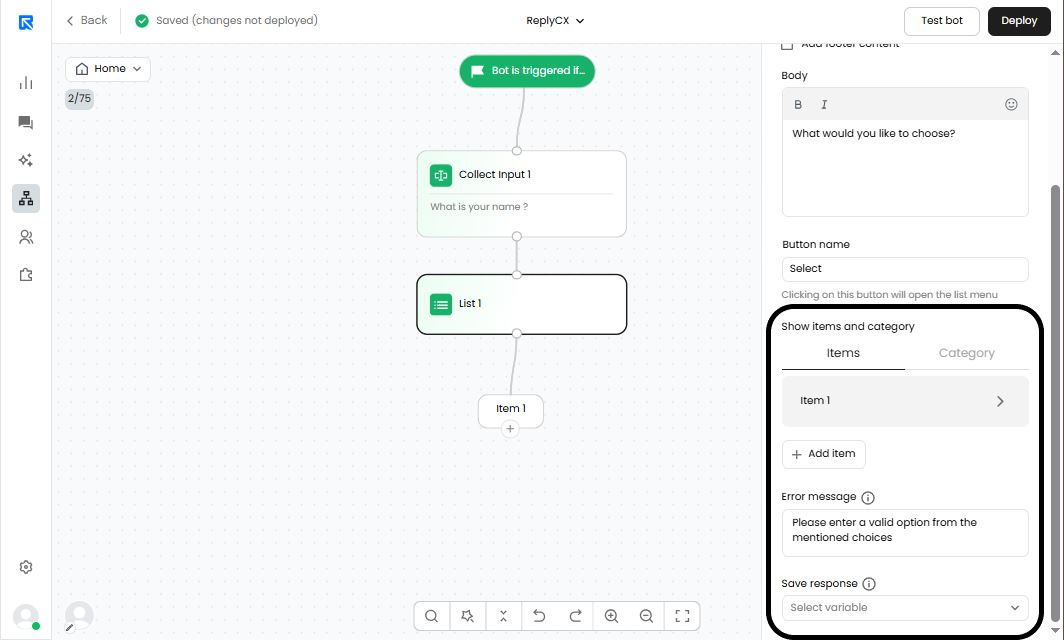
Mensagem de erro:
Exibe uma mensagem de erro ao usuário em caso de seleção de uma opção inválida, clique na caixa "Mensagem de erro" e insira o texto desejado para personalizar a mensagem de erro. Os usuários devem então tentar novamente inserindo uma opção válida.
Itens:
Aqui é onde todos os itens destinados à exibição na lista são definidos. Cada item inclui as seguintes informações que podem ser inseridas:
Nome do item - Nome do item
Descrição do item - Uma breve descrição do item
Categoria - Lista de todas as categorias criadas. É opcional.
Payload do botão — O payload do botão é como um rótulo oculto que você anexa a cada item da sua lista.
No canvas do construtor de bots, para cada item da lista, será criado um novo ramo (branch). Você pode usar isso para criar fluxos personalizados.
Categorias:
Usado para agrupar itens para facilitar a classificação. Múltiplas categorias podem ser criadas em um único bloco.
Observação: É possível criar no máximo 10 itens e categorias.
Variável:
Sempre que o usuário faz uma escolha, o valor pode ser armazenado em uma variável e pode ser usado no fluxo de chat posteriormente ou para referência futura.
Este recurso só funcionará se a caixa de seleção de rastreamento de link estiver marcada.
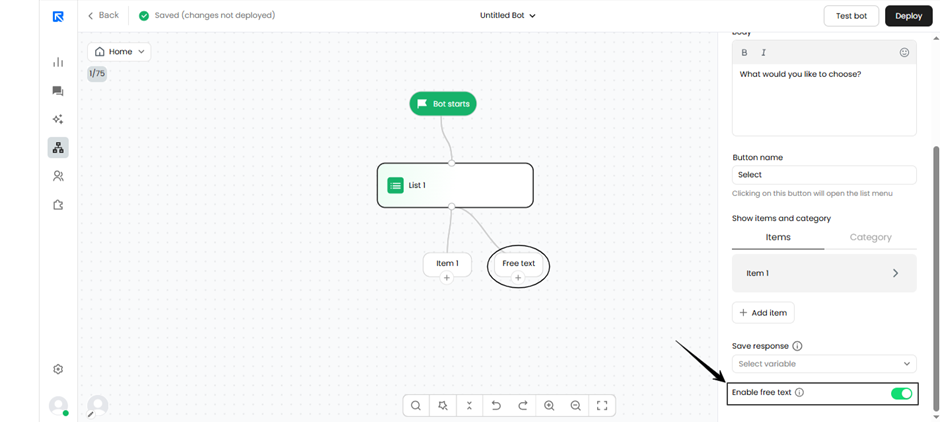
Habilitar Texto Livre como Entrada
Quando a opção “Habilitar texto livre” é ativada no bloco Lista, os usuários podem selecionar um item da lista predefinida ou digitar sua própria resposta diretamente na entrada do chat. Um novo nó “Texto livre” também será adicionado na tela, permitindo que o fluxo capture e lide com mensagens inseridas pelo usuário.
Isso permite conversas bidirecionais mais flexíveis e naturais, garantindo que qualquer entrada de texto livre seja devidamente recebida e processada dentro do fluxo da conversa.