Os rótulos estão agora disponíveis para ajudar os usuários a organizar conversas de acordo com suas próprias necessidades, dando-lhes a liberdade de filtrar chats e acessar tópicos específicos sem esforço a qualquer momento.
ReplyCX incentiva seus usuários a aproveitar os rótulos.
- Agrupar as conversas de acordo com seu objetivo
- Fácil acesso às conversas históricas
- Evita o consumo de tempo ao filtrar as conversas
Cenário de caso de uso:
Com seu objetivo principal de gerar leads, o desafio do bot é identificar potenciais prospects de um fluxo constante de conversas todos os dias.
Na captura de tela acima, podemos notar que o usuário criou quatro rótulos “Intent to purchase”, “Good Lead”, “Student”, “Debugging needed” permitindo ao usuário agrupar a conversa com base na finalidade que ela serve.
Acessando a tela de rótulos:
Existem duas maneiras pelas quais os usuários podem acessar os rótulos:
-
Tela de Chat ao Vivo:
Os rótulos estarão visíveis para os usuários na tela de chat ao vivo, juntamente com o número de conversas atribuídas a eles. -
Aba de Configurações:
Os usuários podem acessar a tela de rótulos indo em ‘Settings → Live Chat → Labels’.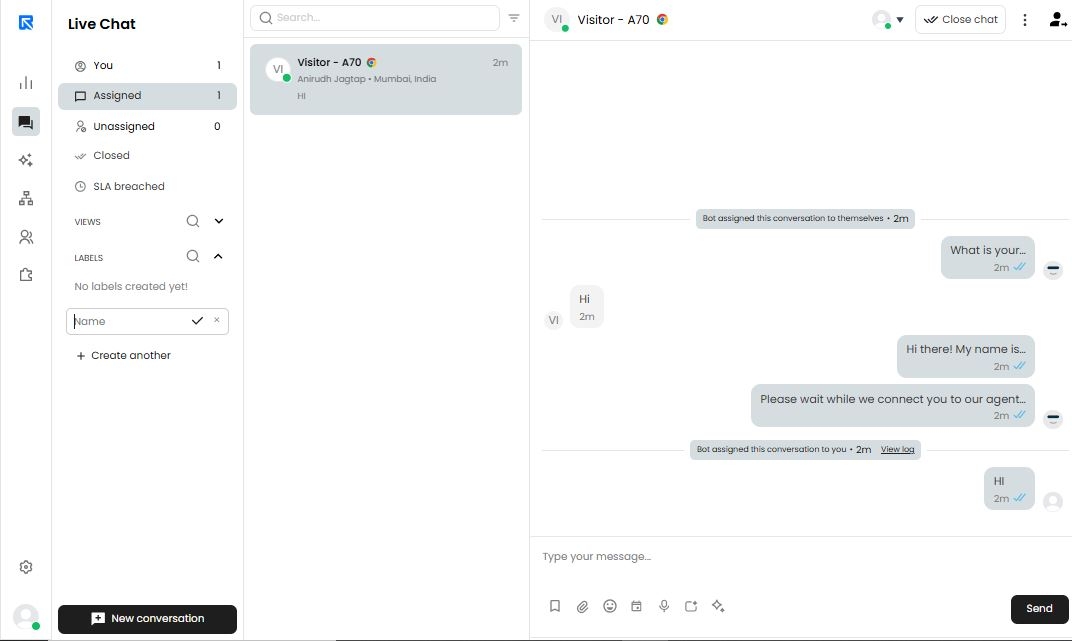
Esta tela exibe todos os detalhes sobre os rótulos, ou seja, o nome do rótulo, as conversas atribuídas a ele, criado por, juntamente com a data de criação e opções para editar e excluir o mesmo.
Ações que podem ser realizadas nos rótulos:
Os usuários têm a capacidade de realizar as seguintes ações nos rótulos:
- Criar novos rótulos:
Esta funcionalidade permite aos usuários criar novos rótulos a qualquer momento. - Modificar rótulos existentes:
Esta funcionalidade permite aos usuários fazer alterações em rótulos existentes que já foram criados. - Excluir rótulos:
Esta funcionalidade permite aos usuários excluir os rótulos existentes depois que eles cumpriram seu propósito.